Zoom: Nutzung des Dienstes für Videokonferenzen und mobile Zusammenarbeit
- Um selbst ein Meeting mit Zoom zu organisieren, benötigen Sie ein aktives Beschäftigungsverhältnis in der Gruppe der Lehrenden oder wissenschaftlich Bediensteten an der Westfälischen Hochschule.
- Für die Teilnahme an einem Meeting ist keine WHS-Kennung und kein Login bei Zoom notwendig
- Sie benötigen eine aktive Internetverbindung
- Beachten Sie auch die "Zoom Datenschutz und Sicherheit"
Weitere Anleitungen, Tutorialvideos und vieles mehr erhalten Sie auch auf den Webseiten von Zoom:
Wenn Sie die Voraussetzungen erfüllen, können Sie folgende Schritte ausführen:
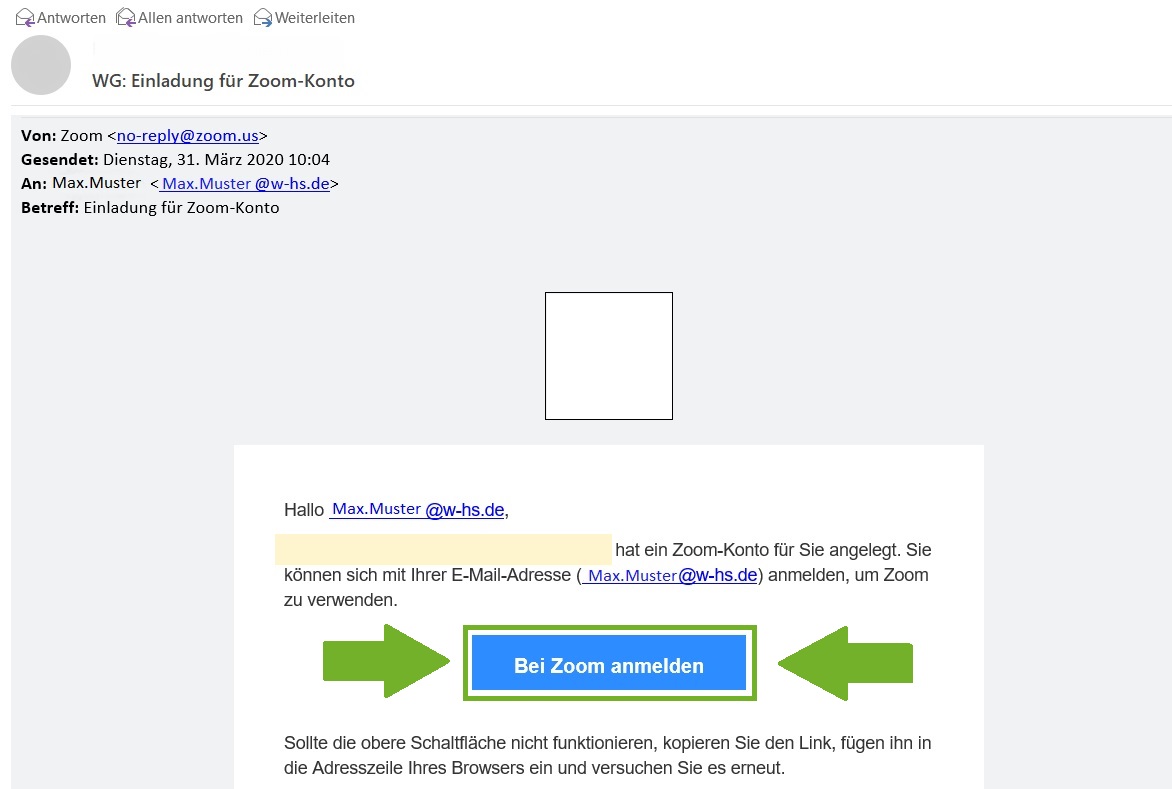
- Nachdem Sie die Einladungsmail erhalten haben, drücken Sie den Button „Bei Zoom anmelden“
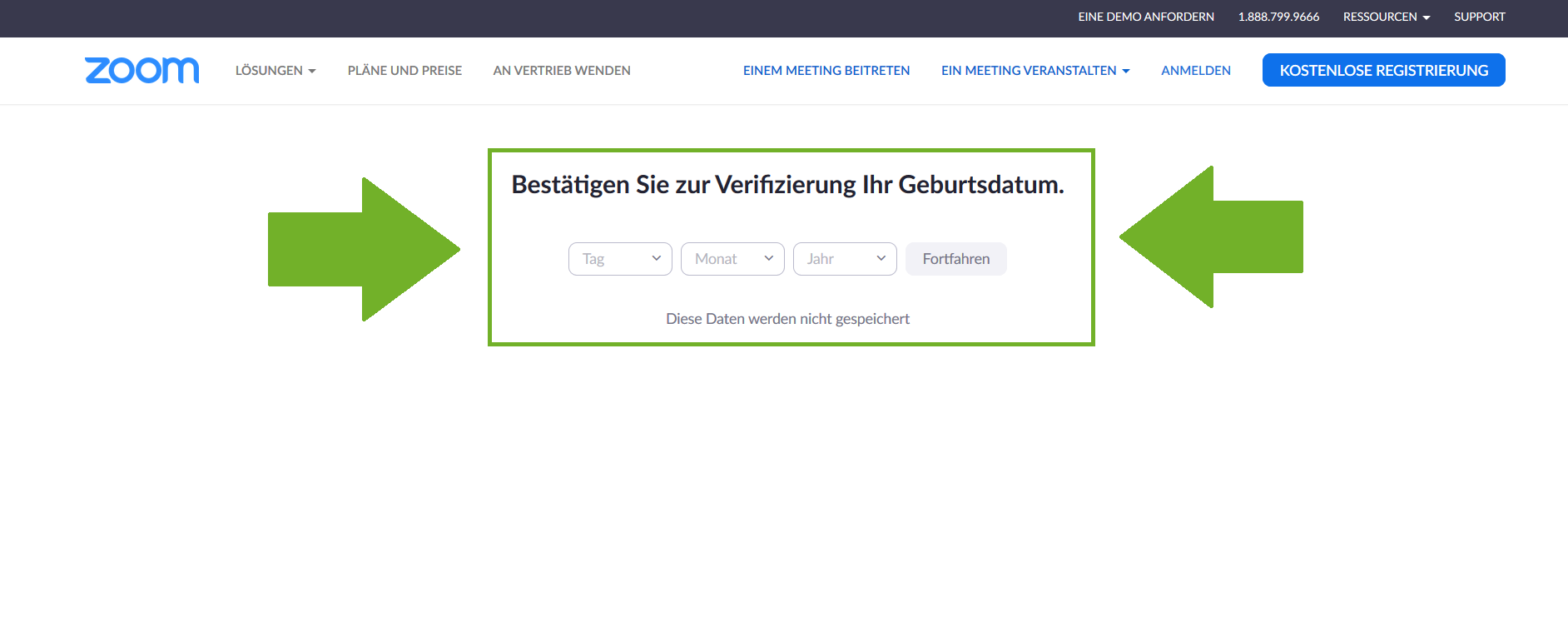
- Bestätigen Sie bitte zunächst Ihr Geburtsdatum und drücken Sie dann auf „Fortfahren“. //
//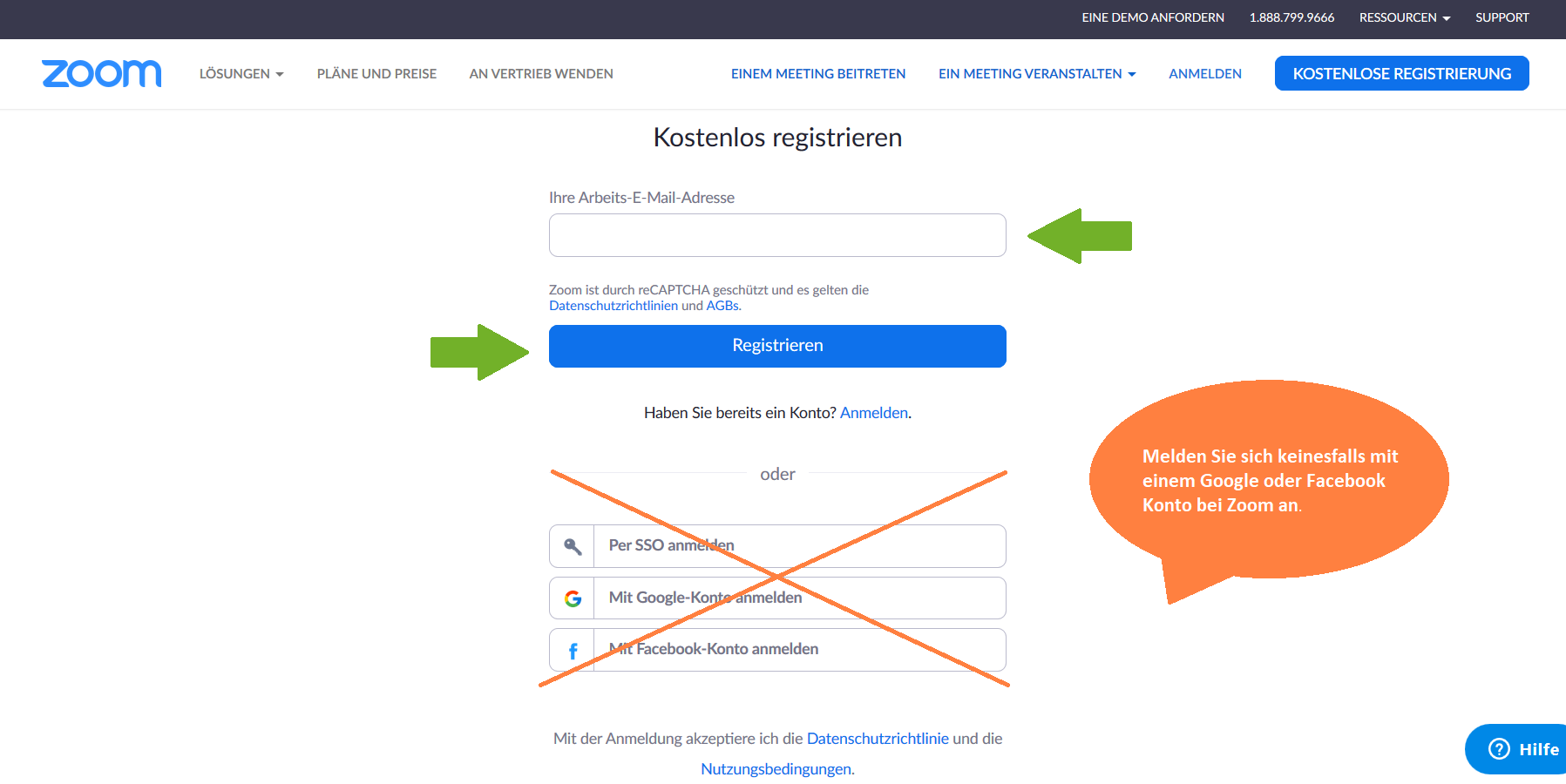
- Drücken Sie auf der Webseite, die sich daraufhin öffnet, auf „Mit einem Passwort anmelden“. //
//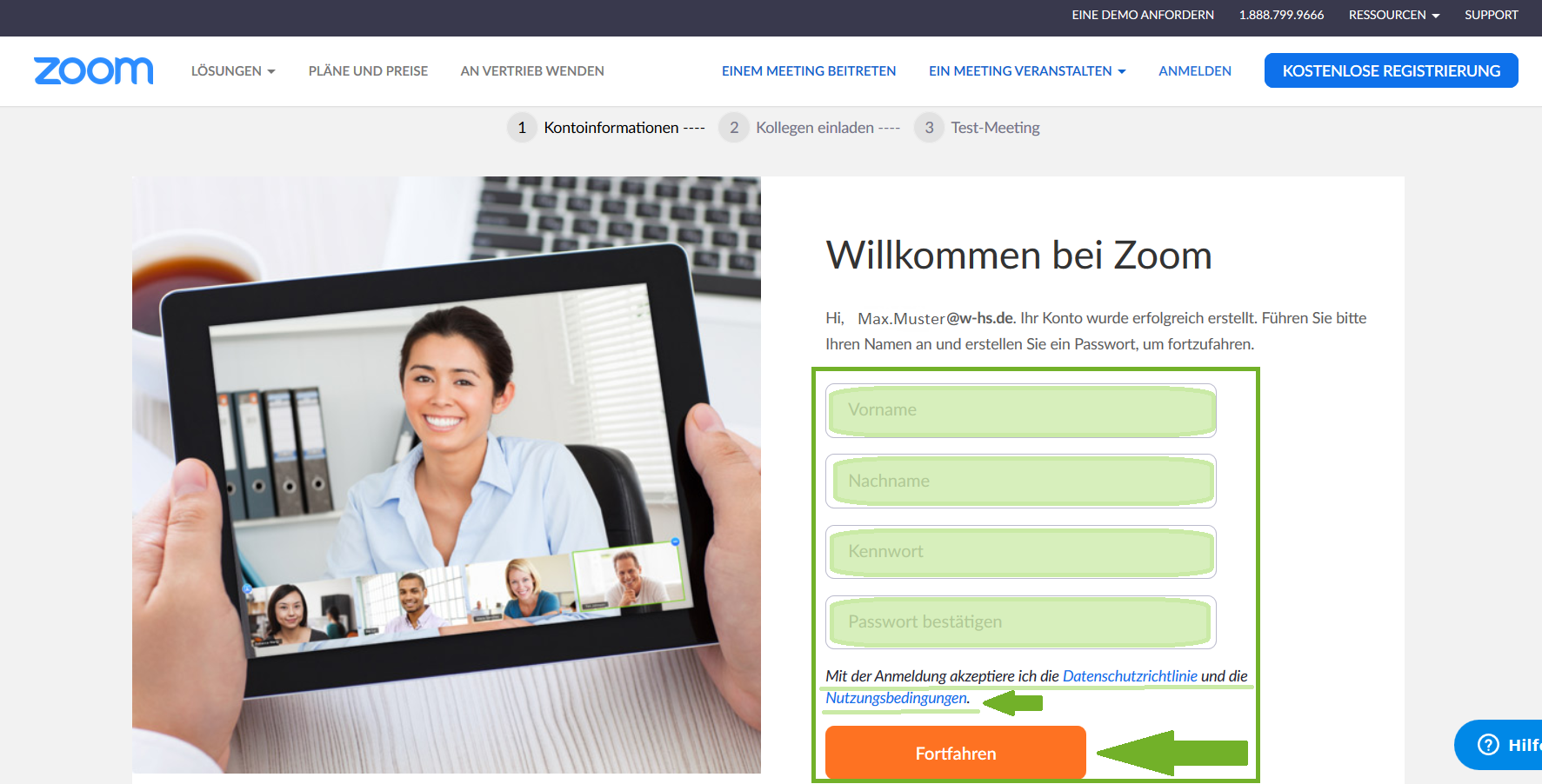
- Tragen Sie Ihren Vor- & Zunamen ein und wählen Sie ein Kennwort. // * // Bitte beachten Sie die Datenschutzrichtlinie und die Nutzungsbedingungen, die Sie mit der Anmeldung akzeptieren. // * // Drücken Sie dann auf „Fortfahren“. //
//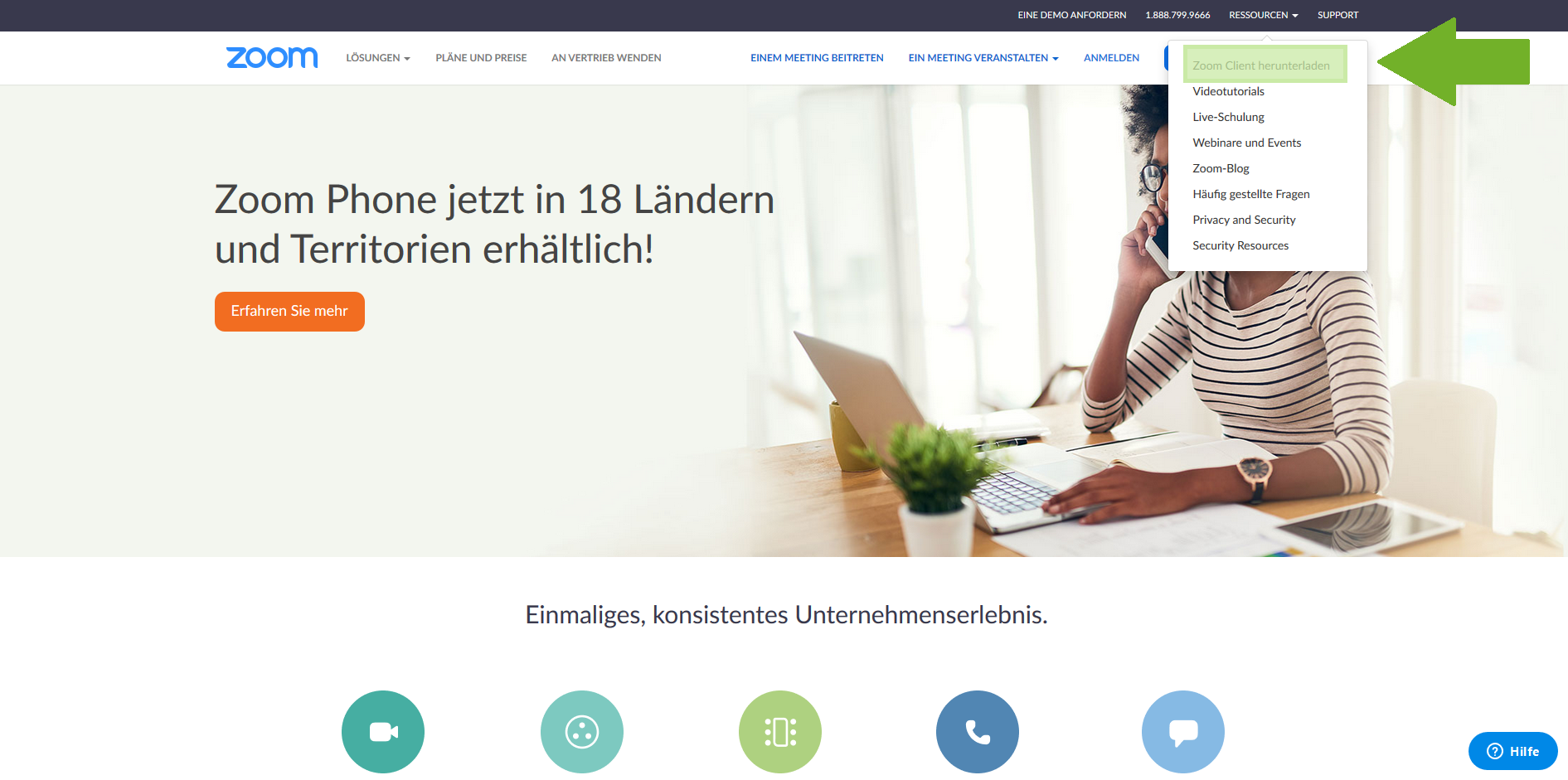
- *Klicken Sie anschließend oben rechts auf „RESSOURCEN“ und dann auf „Zoom Client herunterladen“. //
//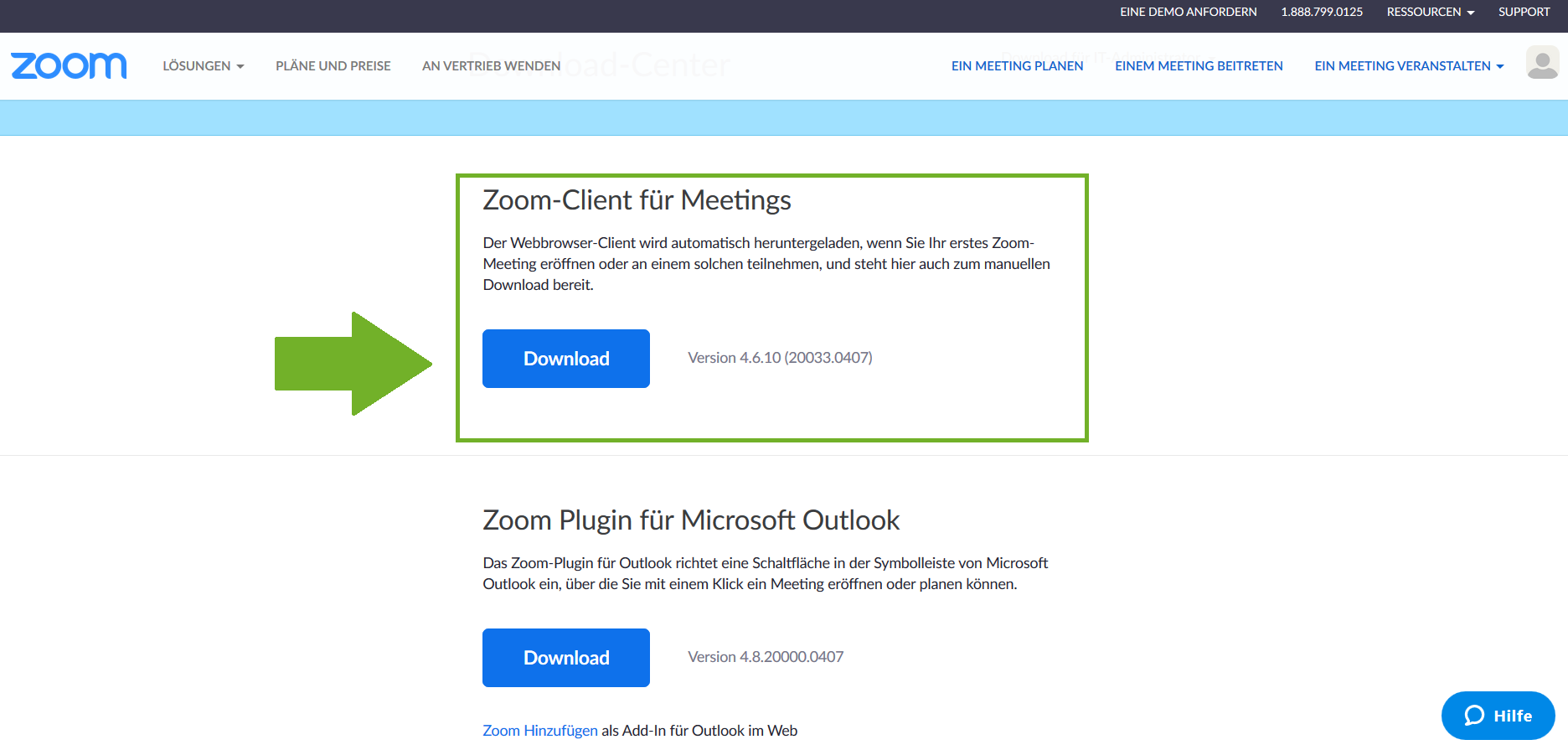
- Sie werden auf die Webseite "https://zoom.us/download" weitergeleitet. // * //Klicken Sie dort auf den Downloadlink für den „Zoom Client für Meetings“. //
//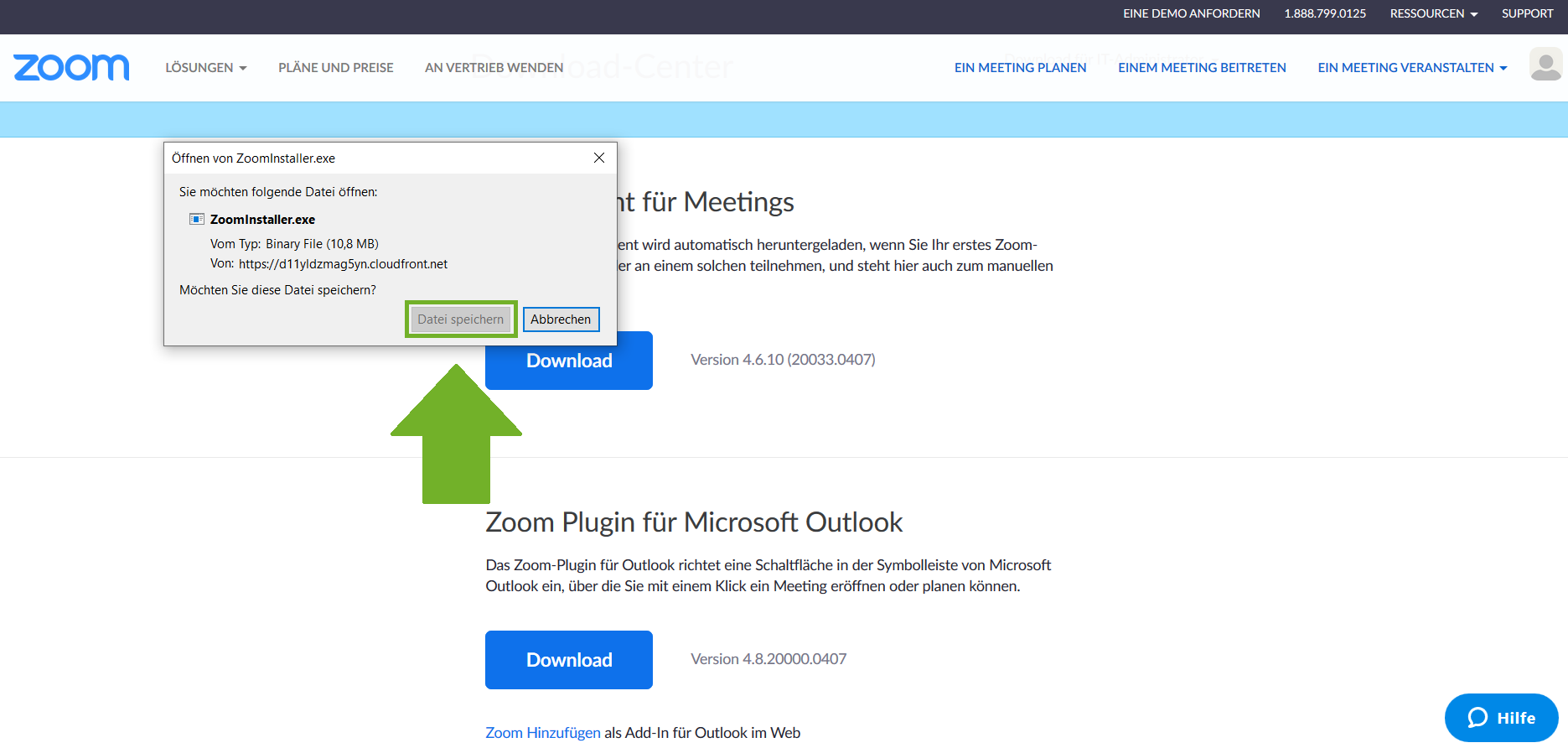
- Wählen Sie „Datei speichern“ um mit dem Download zu beginnen. //
//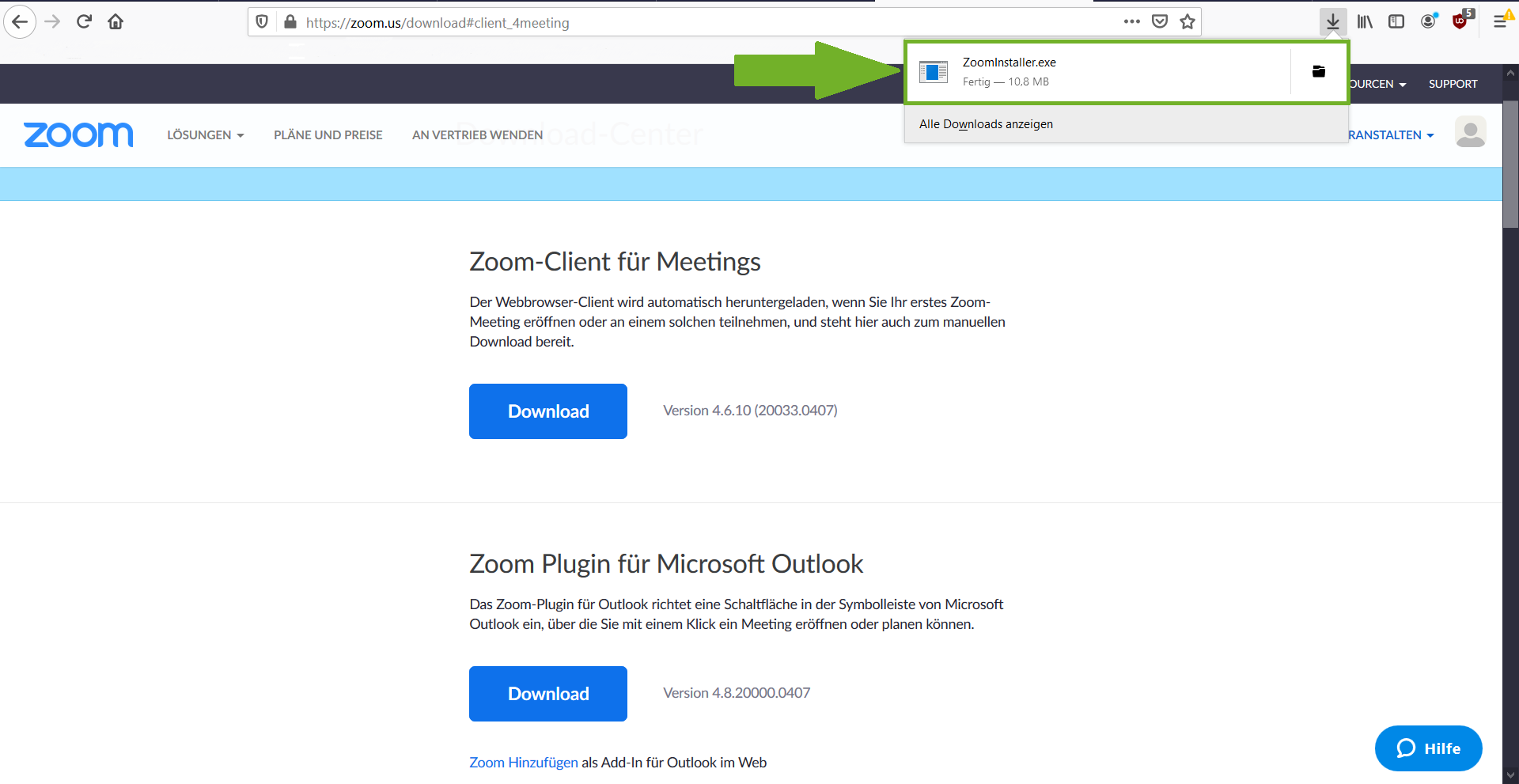
- Führen Sie anschließend die heruntergeladene Datei aus um die Installation zu starten. //
//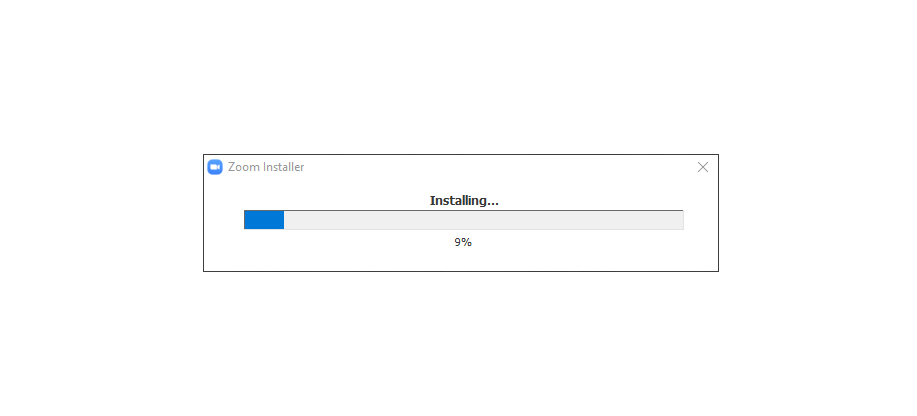
- Es öffnet sich ein Fenster und die Installation wird ausgeführt. //
//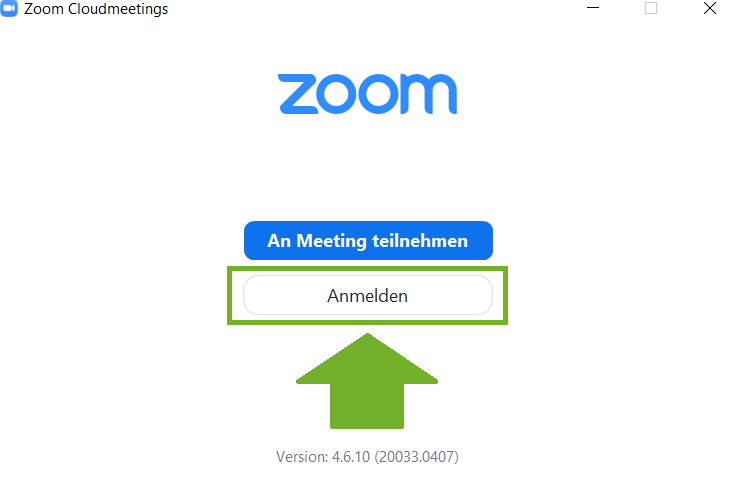
- Ist die Installation abgeschlossen, öffnet sich das Zoom Programmfenster. // * //Wählen Sie hier „Anmelden“. //
//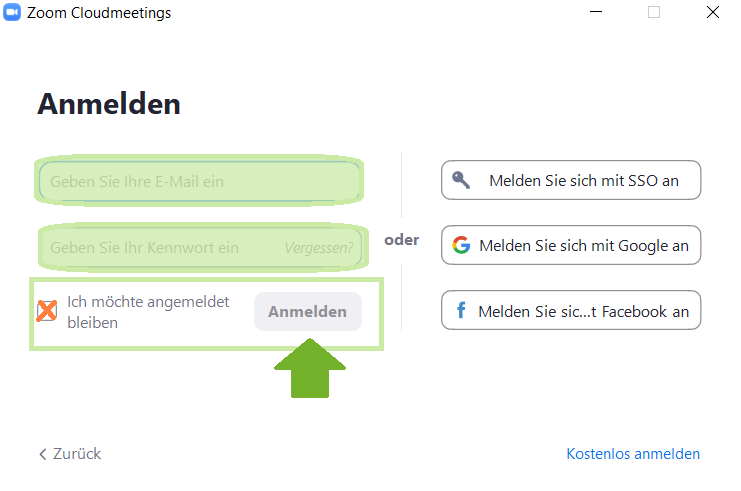
- Tragen Sie nun die Zugangsdaten ein // - //Der Benutzername ist die E-Mail Adresse, an die Sie die Einladungs-E-Mail übermittelt bekommen haben. * Max.Mustermann@w-hs.de * // - //Das Kennwort haben Sie in den Schritten zuvor auf der Webseite von Zoom selbst vergeben. // - //Setzen Sie das Häkchen bei „Ich möchte angemeldet bleiben“.
- Drücken Sie anschließend auf „Anmelden“. //
//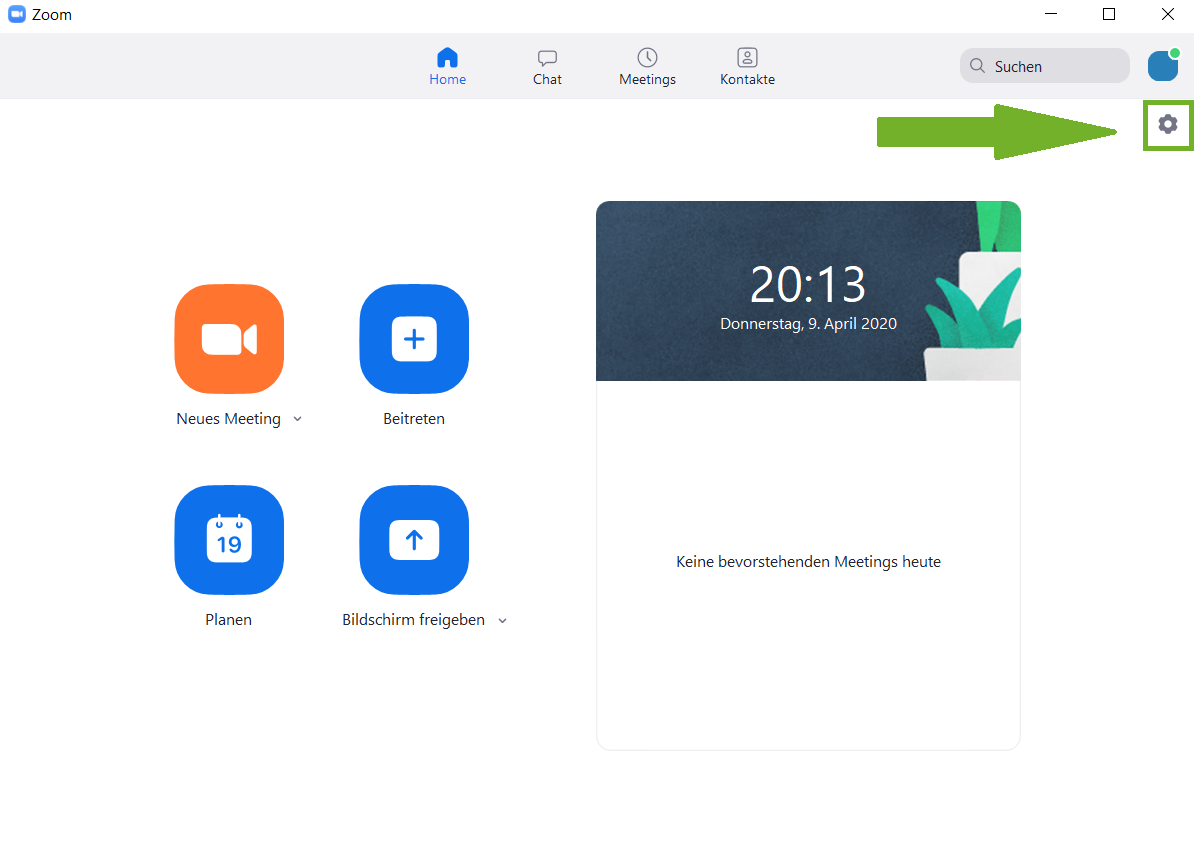
- Im Zoom Programmfenster, öffnen Sie zunächst die Einstellungen.
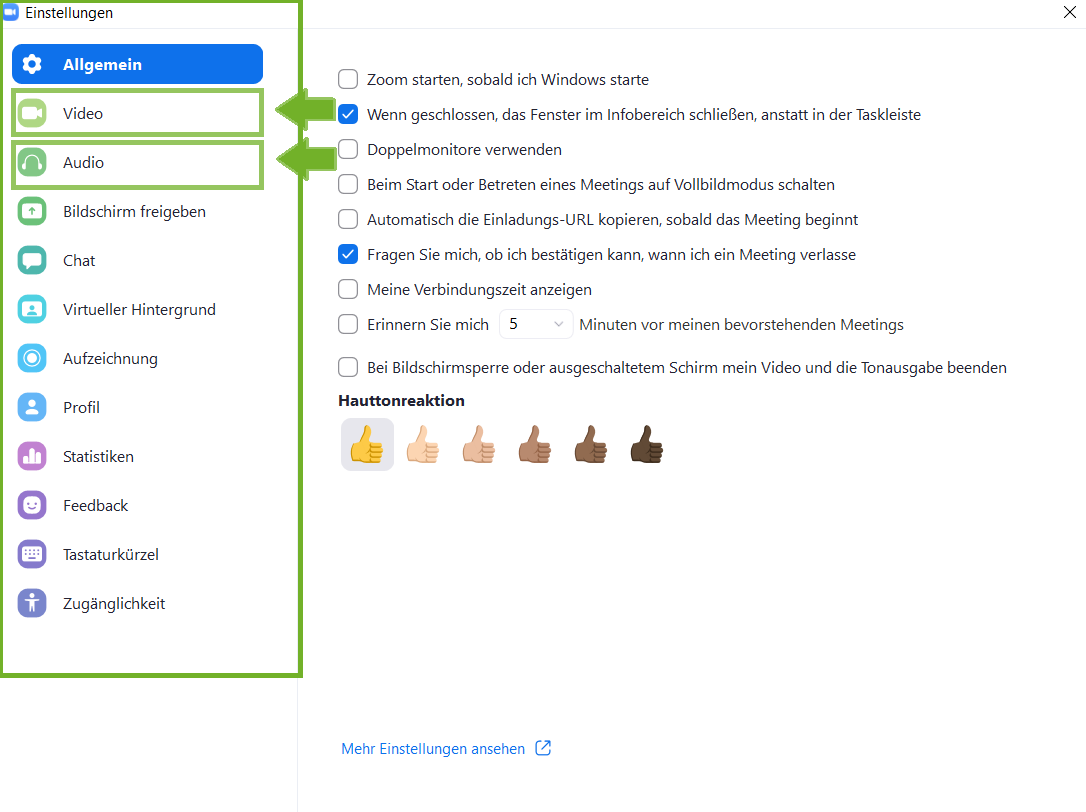
- Richten Sie Zoom Ihren Wünschen entsprechend ein. // * //Beachten Sie die Bereiche „Video“ und „Audio“, wählen Sie hier Ihr bevorzugtes Gerät aus. //
//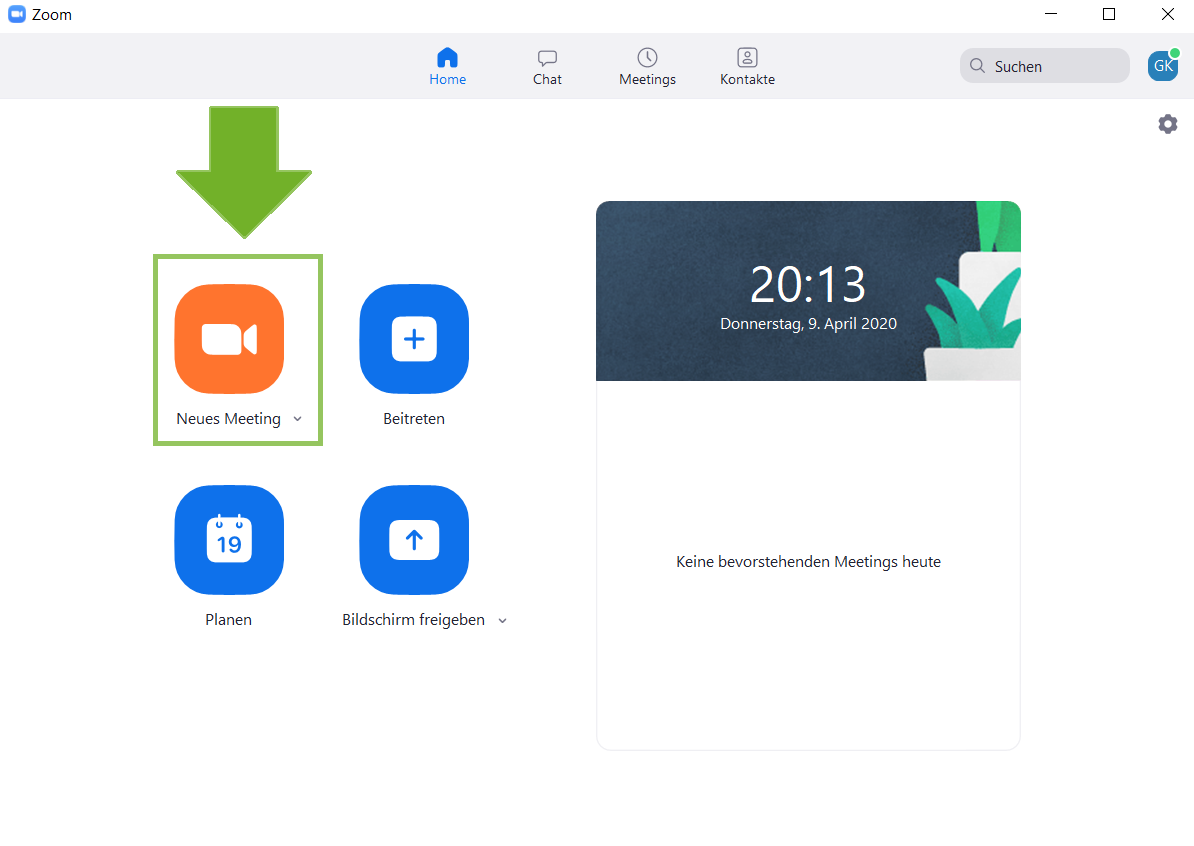
- Eröffnen Sie dann Ihr erstes Meeting. Klicken Sie dazu auf „Neues Meeting“. //
//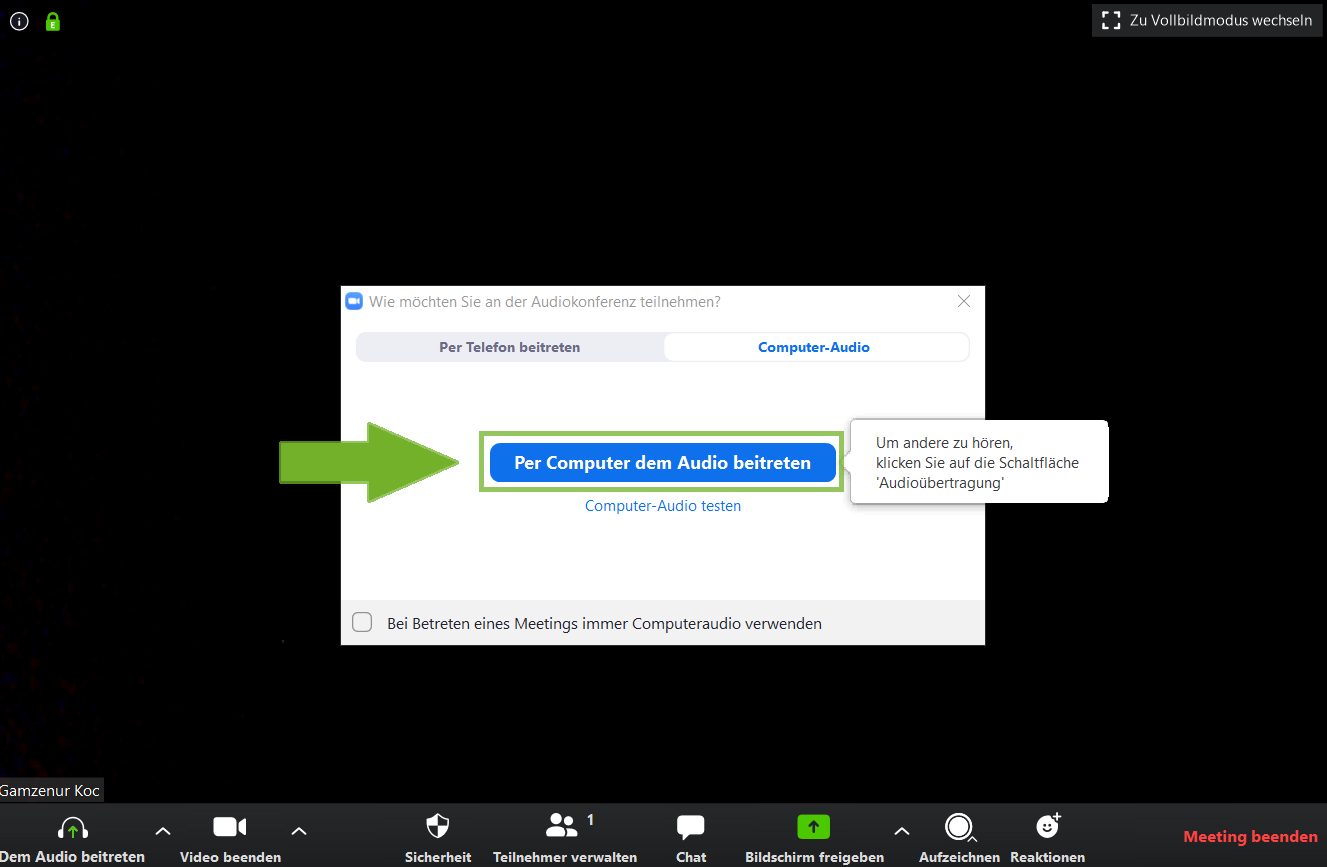
- Klicken Sie auf „Per Computer dem Audio beitreten“ um das Mikrofon zu nutzen, welches Sie zuvor in den Einstellungen ausgewählt haben. //
//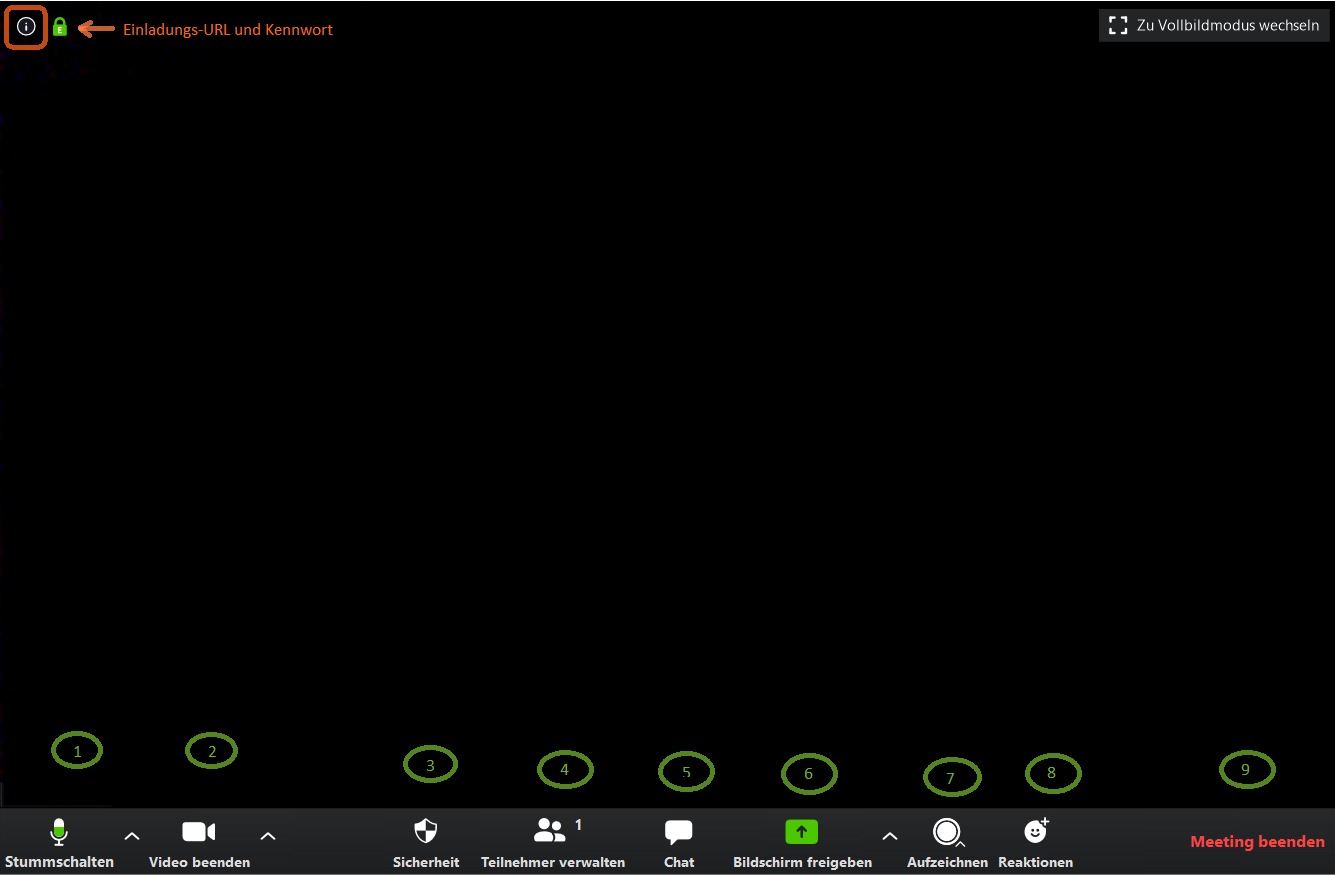
- Machen Sie sich anschließend mit den Features von Zoom vertraut. // * //Ganz oben links gibt es ein kleines „i-Symbol“, klicken Sie anschließend darauf.
- Stummschalten und Mikrofoneinstellungen bearbeiten // - //Kamera ein/aus und Kameraeinstellungen bearbeiten // - //Einstellungen zur Sicherheit
- Teilnehmende Personen einsehen und verwalten, sowie Personen einladen // - //Bildschirm oder einzelnes Programmfenster freigeben und weitere Einstellungen
- Chatraum ein- & ausblenden - // - //Videoaufzeichnung starten // - //Emojis // - //Das Meeting beenden und den Raum verlassen //
//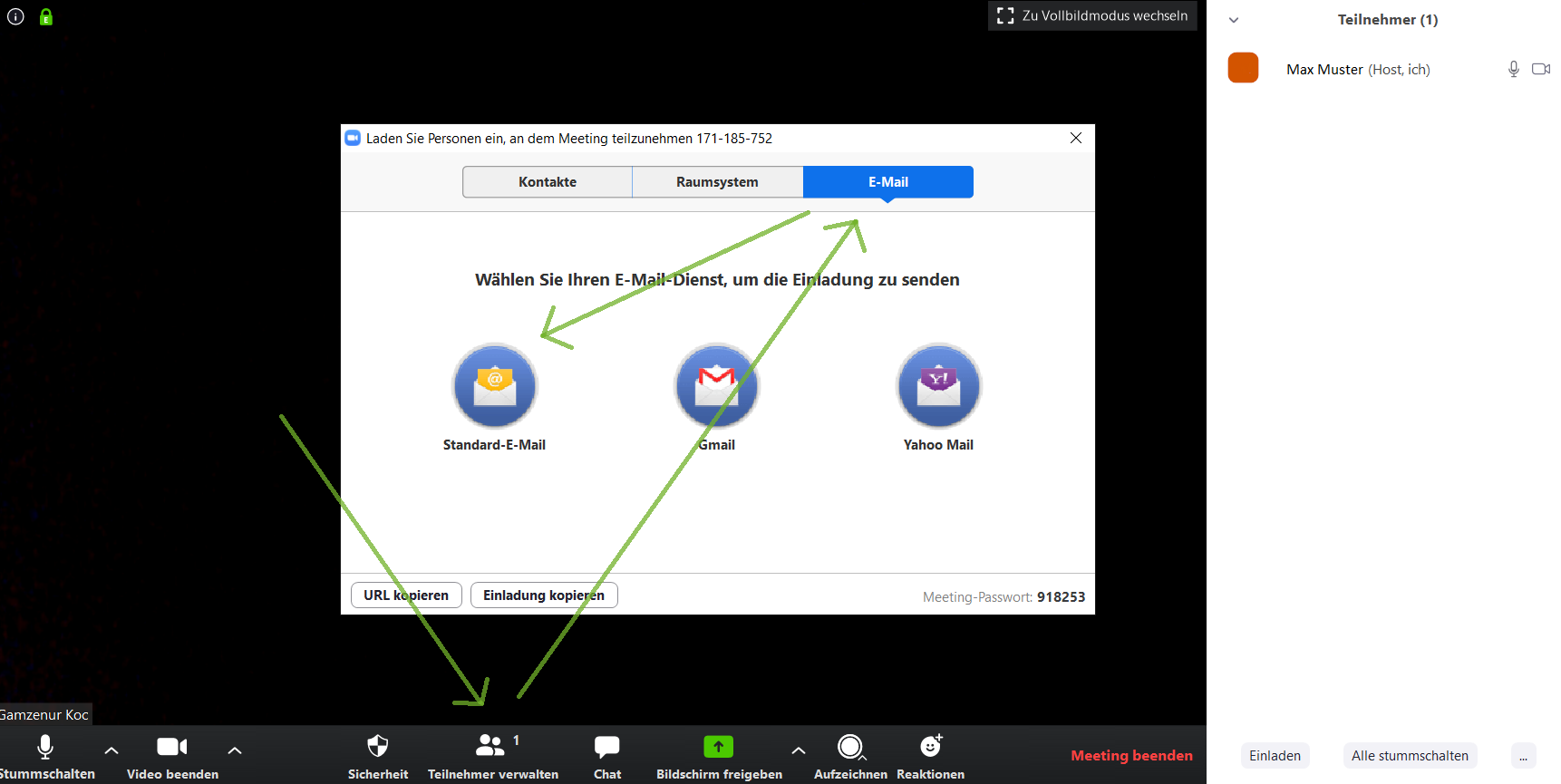
//Sie können alternativ auch Einladungsmails versenden: //
- Drücken Sie dazu auf „Teilnehmer verwalten“. // - //Wählen Sie dann oben den Reiter „E-Mail“.
- //Und drücken Sie dann auf „Standard-E-Mail“ um Ihr Mailprogramm mit einem vorgefertigten Text zu öffnen. //