Studierende
eduVPN an der WHS
Zur Nutzung einiger Dienste und Angebote müssen Sie sich im Netz der Hochschule befinden.
Das betrifft z.B. den Zugriff auf E-Ressourcen der Bibliothek oder den Zugang zu Lizenzen.
Für die Nutzung von außerhalb benötigen Sie eine Verbindung mittels VPN (Virtual Private Network).
Diese Verbindung weist Ihnen eine IP-Adresse der Hochschule zu, so dass Sie als berechtigtes Mitglied für den Zugriff zugelassen werden.
Diese Anwendung erfordert eine Zwei-Faktor-Authentifizierung, Sie benötigen einen Token.** D**iese **Anleitung erklärt, wie Sie dazu kommen. **
Einmalig **müssen Sie einen VPN-Client** auf Ihr Endgerät herunterladen und installieren und sich schließlich bei jeder Sitzung an den Client anmelden.
Im folgenden wird die Einrichtung des EduVPN Clienten kurz beschrieben.
1. Client herunterladen:
2. Server hinzufügen
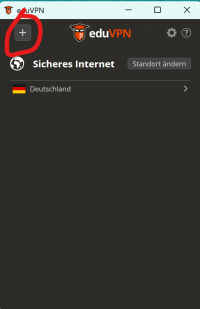
Klicken Sie oben auf das „+“,
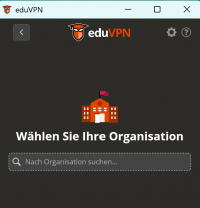
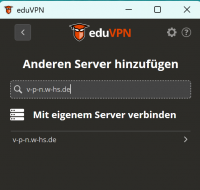
geben Sie im Feld „Nach Organisation suchen“ v-p-n.w-hs.de„ ein,
es erscheint der Bereich „Mit eigenem Server verbinden“
Wählen Sie hier den Eintrag „v-p-n.w-hs.de“.
3. App genehmigen
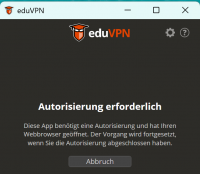
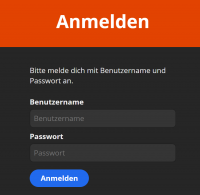
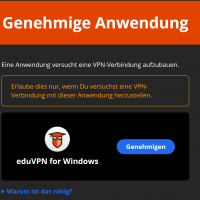
Sie werden nun kurz das Fenster „Autorisierung erforderlich“ sehen, gleichzeitig öffnet sich automatisch ein Browserfenster.
Hier werden Sie gebeten sich anzumelden.
Tragen Sie bitte Ihre zentrale Benutzerkennung (ohne @w-hs.de) und das dazugehörige Passwort ein.
Im folgenden Schritt werden Sie zur Eingabe des zweiten Faktors aufgefordert. (Einrichtung MFA) Nun müssen Sie der App noch die Verbindung erlauben.
4. Profil auswählen
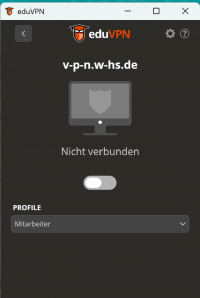
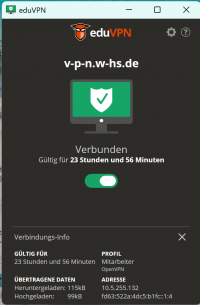
Nun können Sie im unteren Teil ein Verbindungsprofil auswählen und anschließend mit dem Schiebeschalter verbinden.
Die Anmeldedaten sind für 24 Stunden gültig, nach Ablauf der 24 Stunden müssen die Schritte 3 und 4 wiederholt werden.
Sie sind nun Verbunden und können die VPN Verbindung in die Hochschule nutzen.
5. Verbindung beenden.
Um die Verbindung zu trennen, schieben Sie den Schiebeschalter wieder nach links.
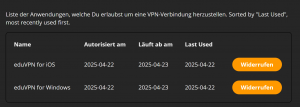
Die genehmigten Apps können Sie im Portal verwalten.
Dazu gehen sie mit Ihrem Browser auf https://v-p-n.w-hs.de und melden Sich an.
Oben finden Sie nun den Reiter „Verbindungen“
Auf dieser Seite werden Ihnen die genehmigten Profile angezeigt.
Hier können Sie die Profile jederzeit „Widerrufen“, der Client kann sich dann erst nach einer neuen Authentifizierung ( Schritt 3 -4) neu verbinden.