Dies ist eine alte Version des Dokuments!
Abwesenheitsnotiz einrichten
Wenn Sie per E-Mail nicht erreichbar sind, können Sie Sendern automatisch eine Abwesenheitsnotiz zurückschicken. Dabei wird jeder Absenderadresse beim ersten Eintreffen einer Mail diese Notiz geschickt. Bei jeder weiteren Mail des Absenders wird keine Benachrichtigung mehr verschickt.
Sie können die Abwesenheitsnotiz auf zwei Wegen einrichten, wobei beide Wege das gleiche Resultat liefern.
Erster Weg: Outlook Web App (OWA)
Sie können über einen Webbrowser die Einstellungen durchführen.
- Rufen sie mit einem Webbrowser die Adresse https://owa.w-hs.de auf.
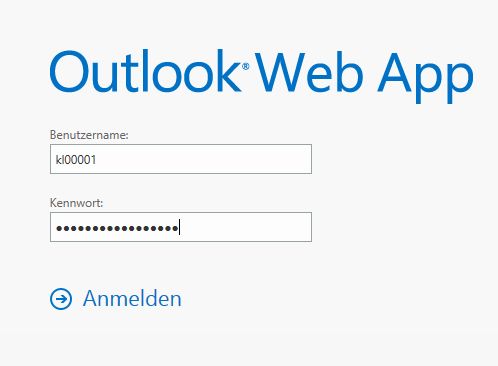
- Melden Sie sich mit Ihrer zentralen UserID und dem dazugehörigen Passwort an.
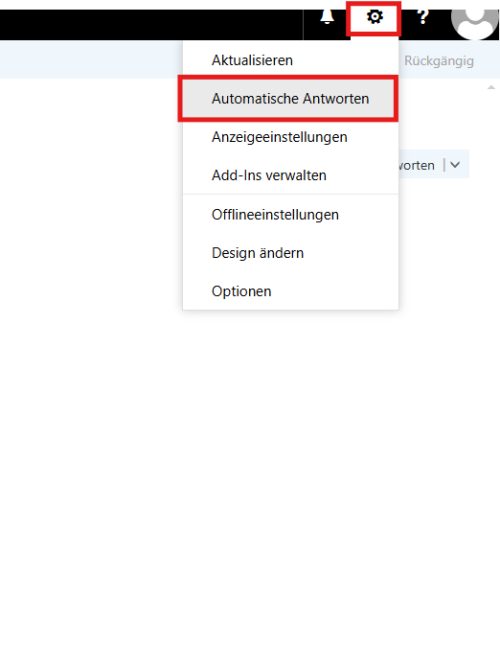
- Klicken Sie rechts oben auf das Zahnrad und klicken Sie dann auf Automatische Antworten
- Klicken auf Automatische Antworten Senden und auf Antworten nur in diesem Zeitraum senden.
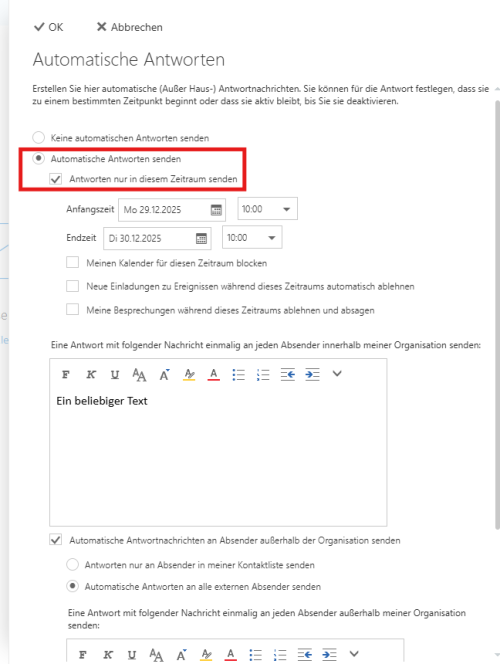
Sie können einen Zeitraum angeben, in dem die Abwesenheitsnotiz verschickt werden soll. Im ersten Eingabefeld können Sie einen Abwesenheitstext für WH-Absenderadressen eingeben. In den darunter liegenden Feldern machen Sie die Angaben für externe Mailadressen.
- Dann einfach auf Ok (oben links) klicken, damit es gespeichert wird.
Zweiter Weg: Outlook Client
Sie können die Einstellung auch mit dem Outlook Client durchführen.
- Starten Sie den Outlook Client.
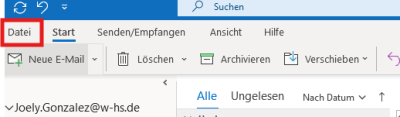
- Klicken Sie links oben auf Datei und dann auf Automatische Antworten. Wenn Sie mehrere Outlook Konten konfiguriert haben, wählen Sie bitte zuerst das Konto unter Kontoinformationen aus, für das die Abwesenheitsnotiz gelten soll.
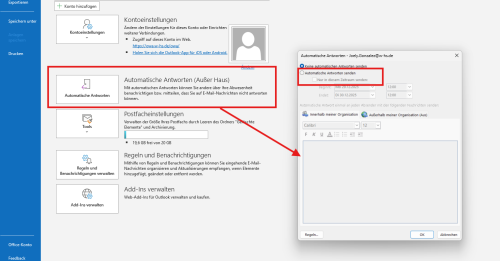
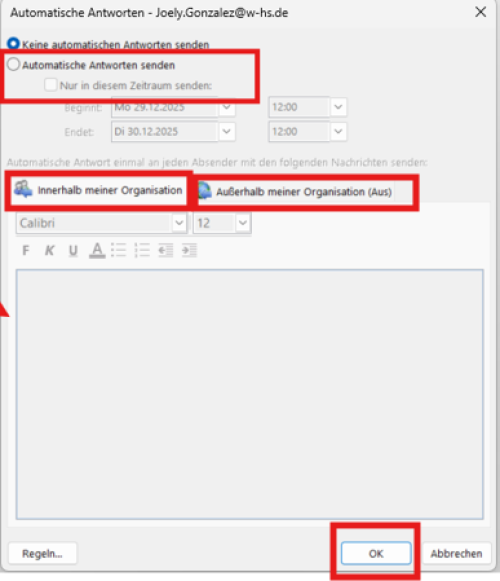
- In dem sich öffnenden Fenster wählen Sie Automatische Antworten senden aus und Nur in diesem Zeitraum senden. Nun können Sie die gewünschten Werte eingeben. Beachten Sie, dass zwei Tabs für interne und externe Adressen existieren.
Deaktivieren der Abwesenheitsnotiz
Bei beiden oben beschriebenen Wegen haben Sie im Fenster, in dem Sie die Abwesenheitsnotiz aktivieren, auch die Möglichkeit zur Deaktivierung. Wählen Sie dazu den Punkt Keine automatischen Antworten senden aus und drücken Sie OK.