Inhaltsverzeichnis
Prüfungsan- und abmeldung - Mein Studienplaner
Mein Studienplaner - Anmeldungen zu Leistungen/Prüfungen/Praktika
Bitte beachten Sie die fachspezifischen Regelungen zu An- und Abmeldefristen.Eine Anmeldung oder Abmeldung ist nur innerhalb dieser Fristen möglich!
Informieren Sie sich bei dem für Sie zuständigen Prüfungsamt bzw. Ihrem Fachbereich.
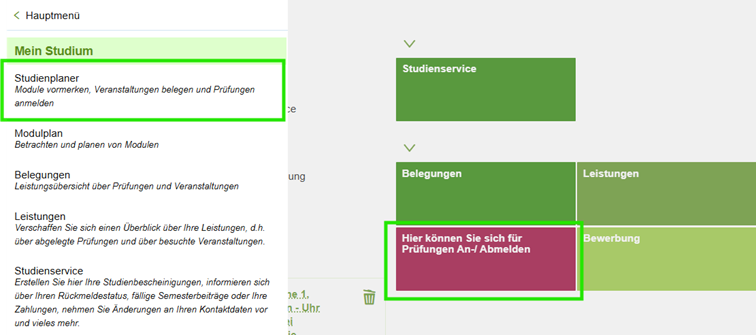
Die An- und Abmeldung zu Prüfungen und Praktika erfolgt im Bereich „Hier können Sie sich für Prüfungen An-/Abmelden“. Dafür klicken Sie bitte in den Quicklinks „Hier können Sie sich für Prüfungen An-/Abmelden“. Alternativ erreichen Sie die gleiche Funktion über die Navigationsstruktur: Zunächst „Mein Studium“ auswählen und dort „Studienplaner“ anklicken.
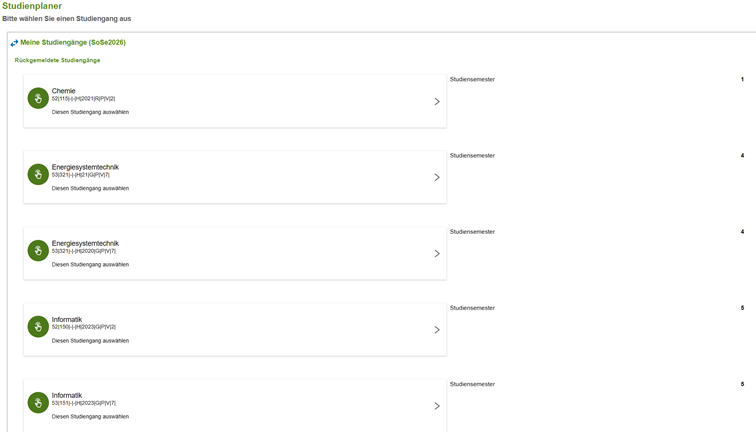
Wenn sie mehr als einen Studiengang studieren werden sie zuerst aufgefordert den Studiengang auszuwählen für den sie sich zu Leistungen an- bzw. abmelden wollen.
Nach dem Sie den Studiengang ausgewählt haben, öffnet sich der Prüfungsbaum.
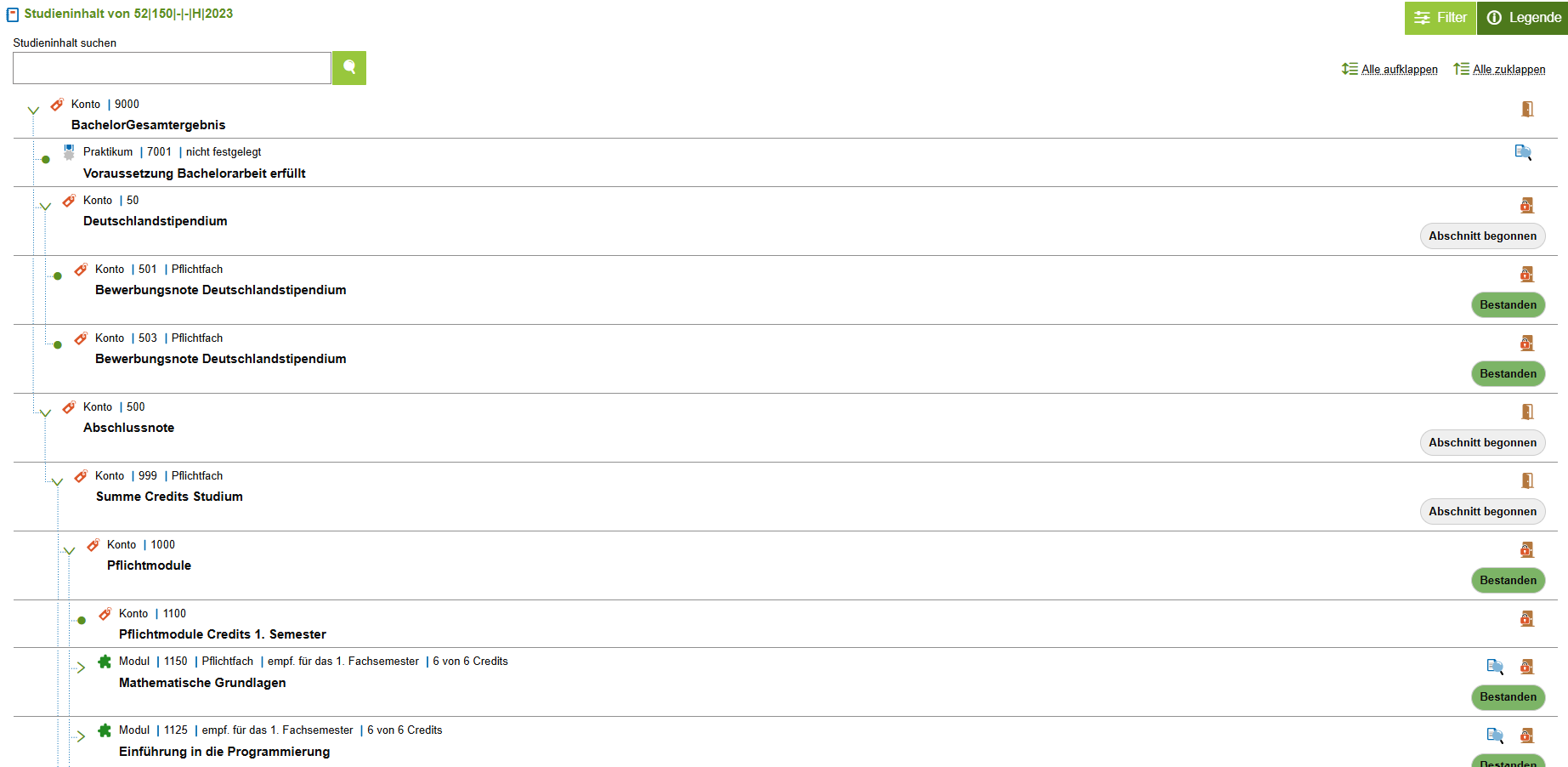
Zur Info: Erfolgreich abgeschlossene Prüfungen werden mit „Bestanden“ und vorhandene Leistungen werden mit „Abschnitt begonnen“ gekennzeichnet.
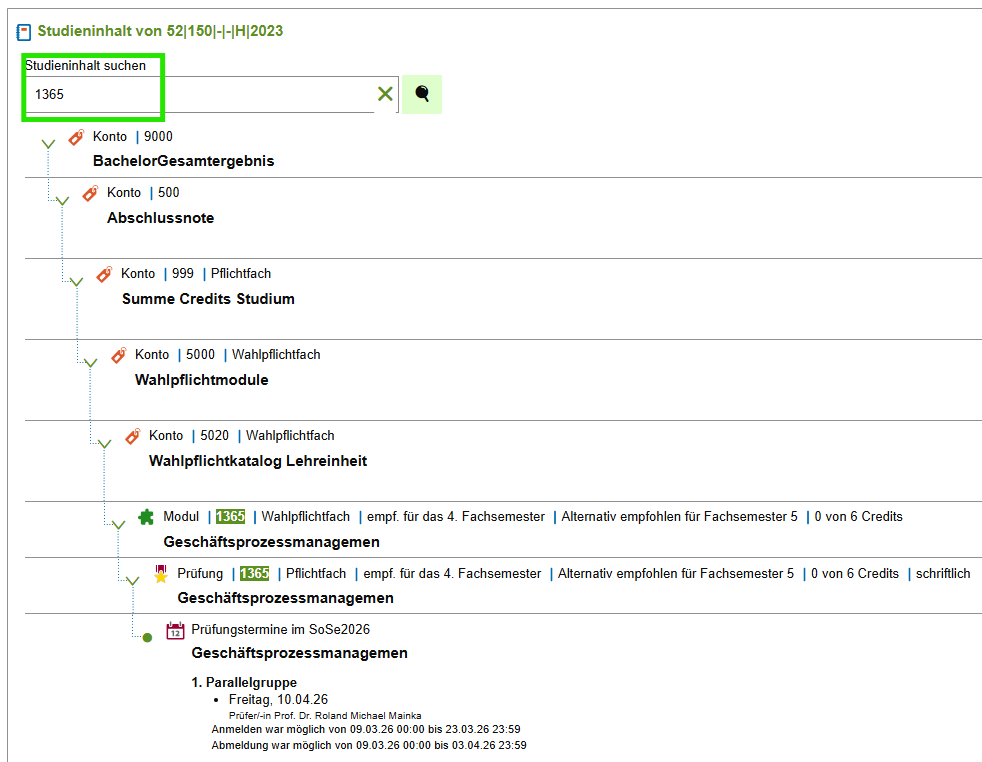
Zusätzlich können Sie auch nach Prüfungsnamen oder Prüfungsnummern filtern.
Filtern nach Prüfungsnamen
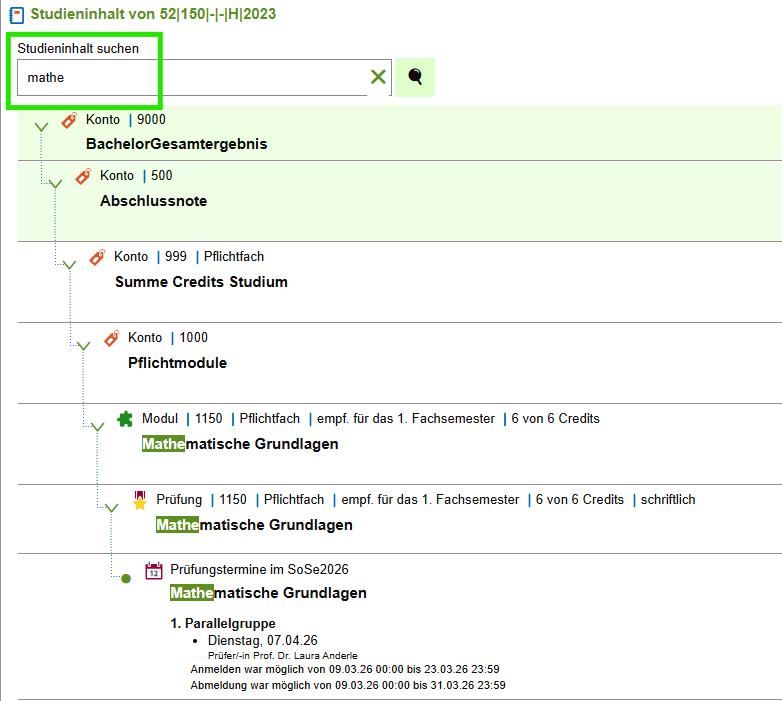
Filtern nach Prüfungsnummern
Über die Filter‑Funktion im Prüfungsbaum können Sie den gewünschten Studiengang und das passende Semester auswählen. Anschließend lassen sich die zugehörigen Veranstaltungen, Prüfungen sowie erbrachten Leistungen inklusive ihrer Termine auswählen.
Zusätzlich steht Ihnen eine Legenden‑Funktion zur Verfügung: Klicken Sie auf das Symbol „Legende“, um detaillierte Erläuterungen zu allen in der Ansicht verwendeten Symbolen zu erhalten.
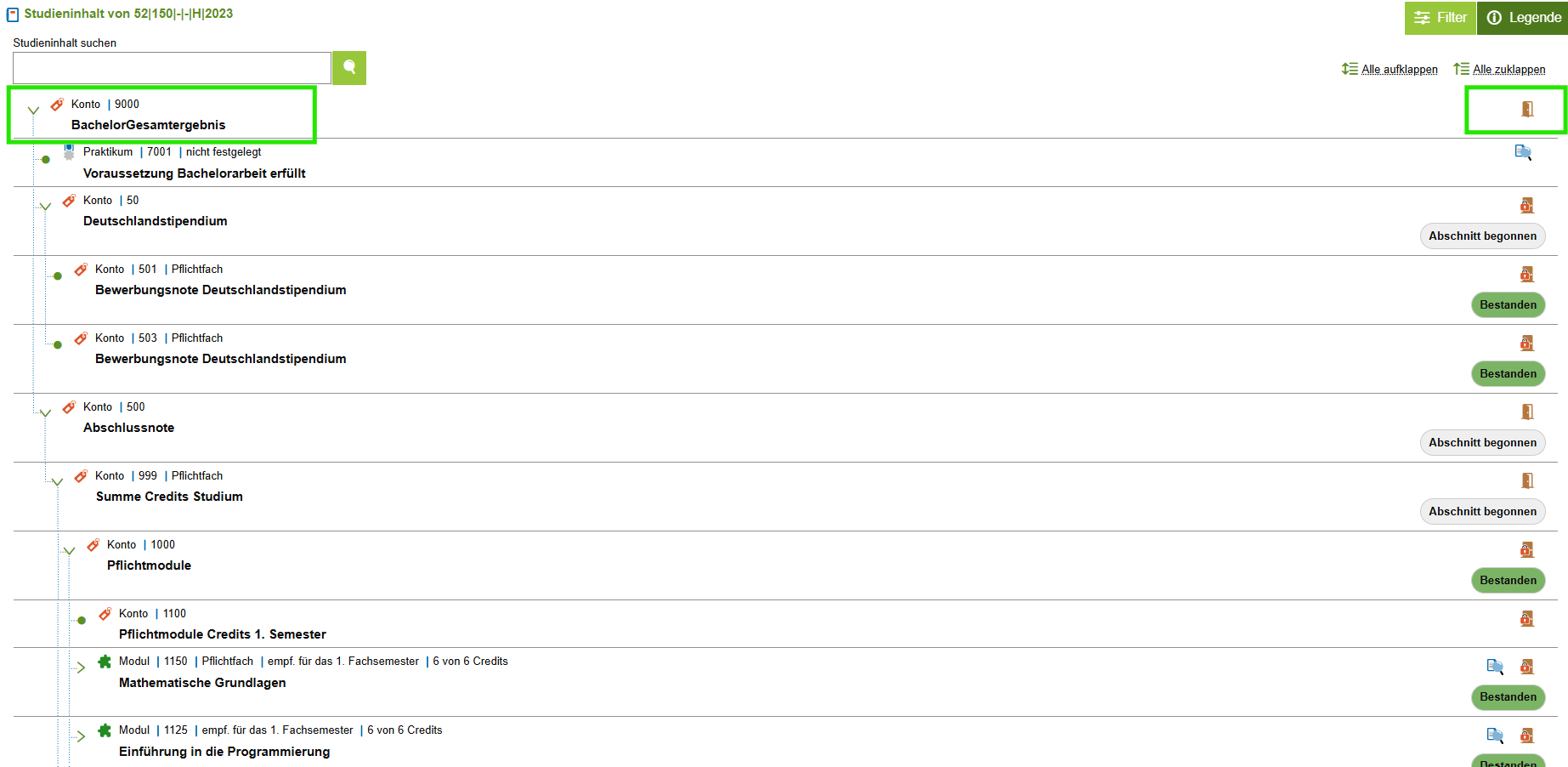
Um sich für die Prüfungen anmelden zu können, klicken Sie rechts auf das „Tür-Symbol“ (Aktuell belegbare Elemente anzeigen) an dem Konto „9000 BachelorGesamtergebnis“.
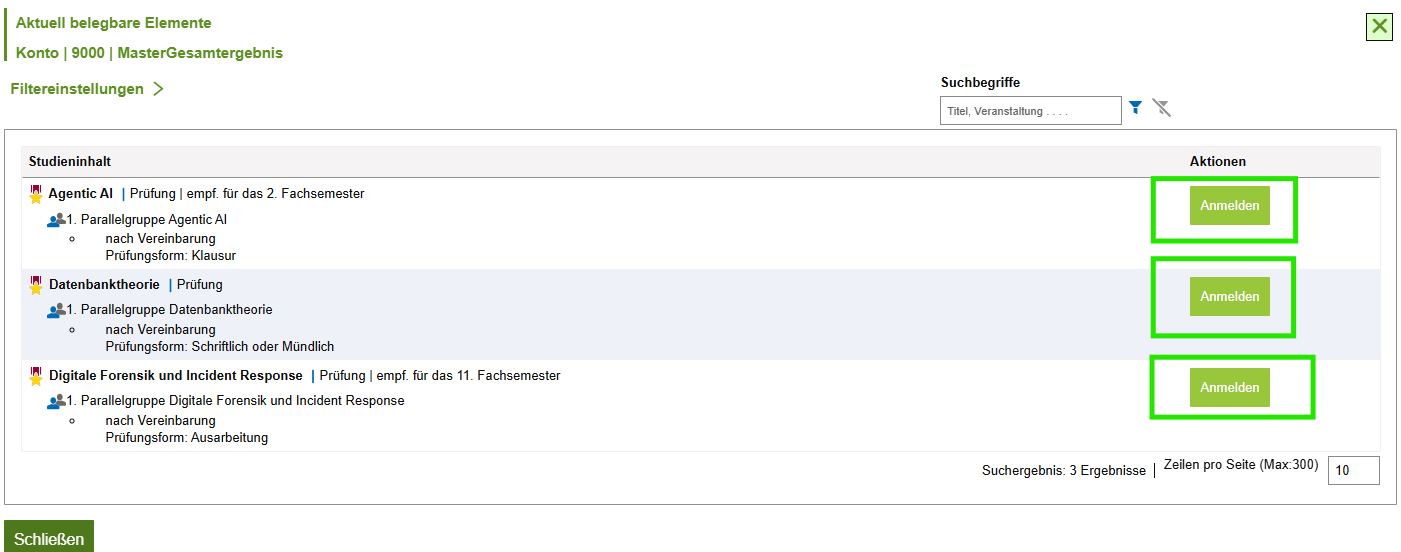
Anschließend öffnet sich ein Fenster, worin die anmeldbaren oder angebotenen Prüfungen erscheinen.
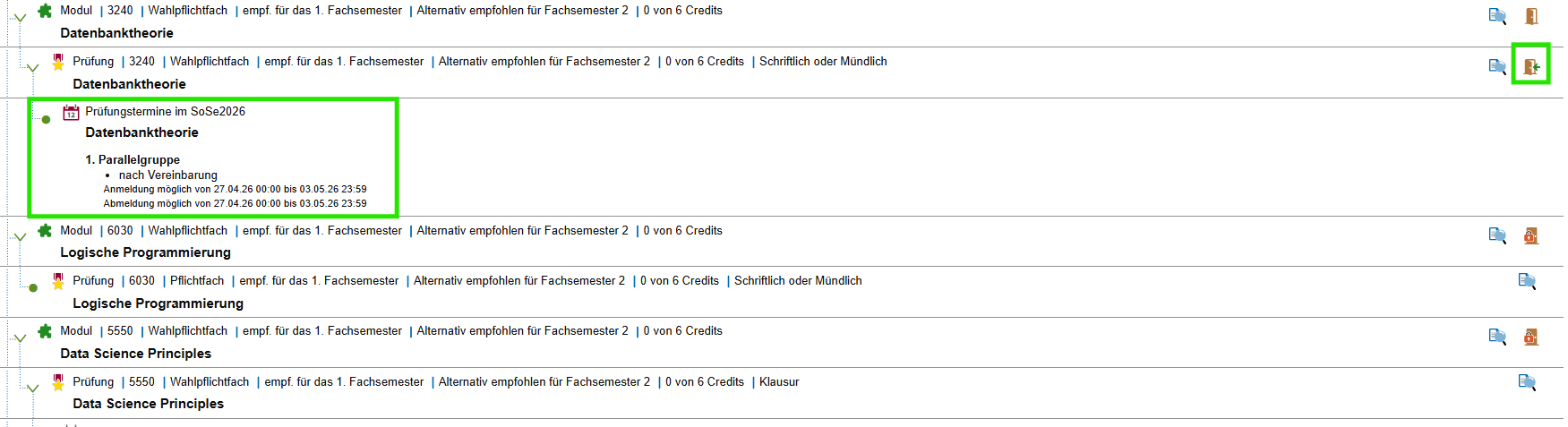
Alternativ können Sie im Prüfungsbaum nach der gewünschten Prüfung suchen oder filtern und sich anschließend für diese Prüfung anmelden.
Einige Elemente, die viele Module enthalten (z.B. Wahlpflicht- oder Zusatzfachkonten) können aus Gründen der Übersichtlichkeit nicht aufgeklappt werden. Um sich für ein Modul innerhalb dieser Elemente anzumelden klicken Sie auf den Button „Module anzeigen“, der rechts neben dem Element steht.

Hinter den Leistungen für die eine Anmeldung möglich ist erscheint ein Button mit der Aufschrift „Anmelden“.
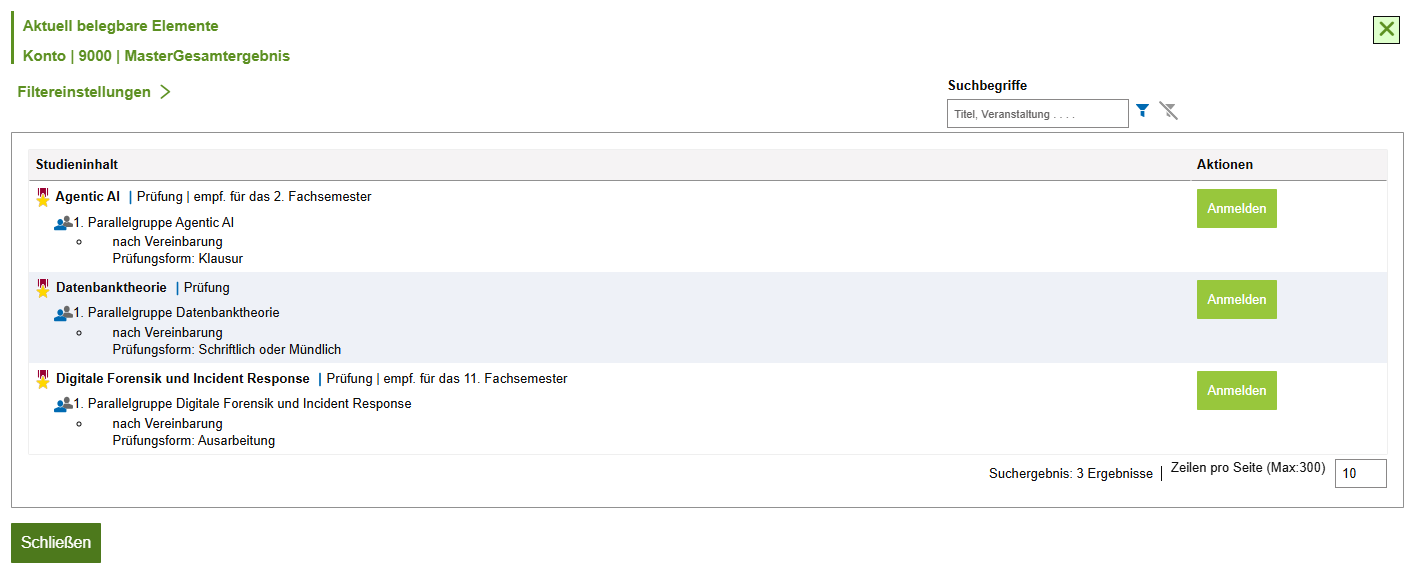
Nur wenn der Anmeldezeitraum aktiv ist, erscheint hier der Anmeldebutton hinter den Leistungen, die zu den jeweiligen Prüfungsterminen angeboten werden.
- Klicken sie auf den Button „Anmelden“ hinter der Leistung für die sie sich anmelden wollen.
- Einmal pro Sitzung erscheinen rechtliche Hinweise zur An- und Abmeldung. Lesen Sie diese sorgfältig. Wählen Sie anschließend „Ich akzeptiere“ und klicken Sie auf den Button „Weiter“.

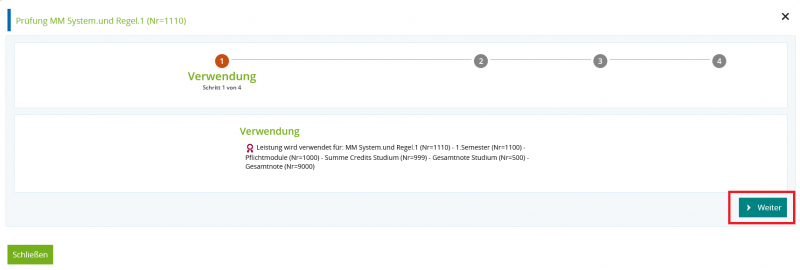
- Es erscheint ein Overlay in dem ihnen noch einmal angezeigt wird, an welcher Stelle im Leistungsbaum die Leistung verbucht werden wird. Klicken sie hier auf „Weiter“.
- Sollten sie noch nicht alle Voraussetzungen erfüllt haben um sich anzumelden erscheint ein Hinweis. Eine Anmeldung ist dann nicht möglich.
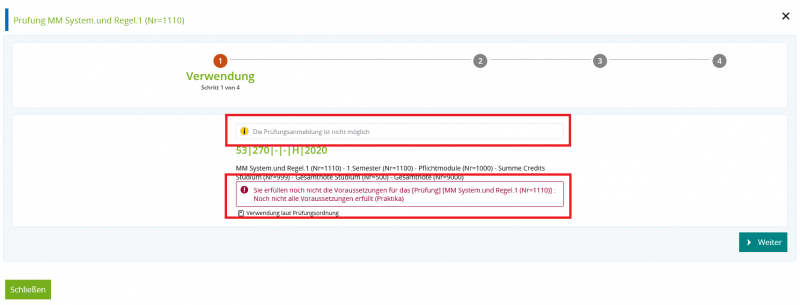
Bei Fragen zu Vorbehalten wenden Sie sich innerhalb der Anmeldefristen an das für Sie zuständigen Prüfungsamt .
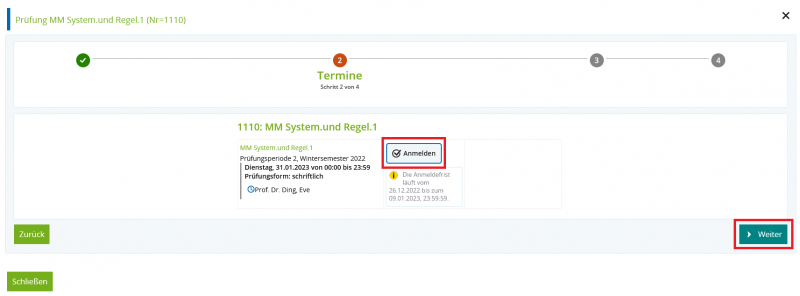
- Im zweiten Teil bestätigen sie den Termin für den sie sich anmelden wollen. Klicken sie hierzu zuerst auf „Anmelden“ und dann auf „Weiter“
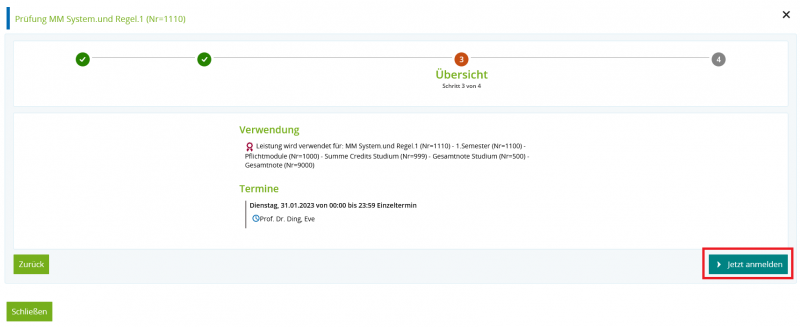
- Als nächstes sehen sie eine Zusammenfassung ihrer Eingaben. Um sich endgültig anzumelden klicken sie auf „Jetzt anmelden“
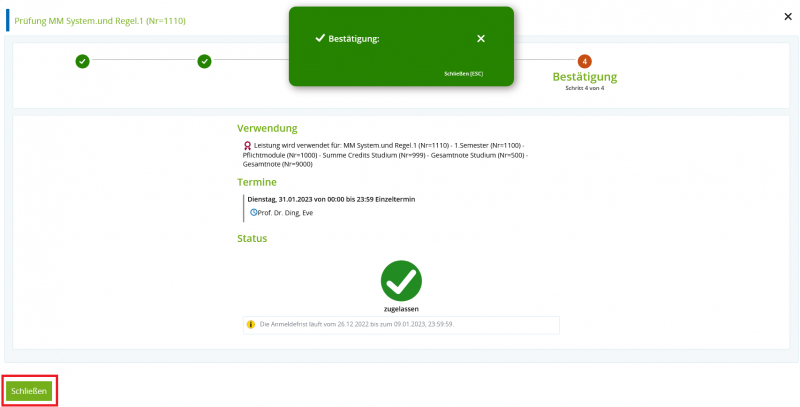
- Danach erhalten sie die Bestätigung ihrer Anmeldung. Klicken sie hier auf „Schließen“.
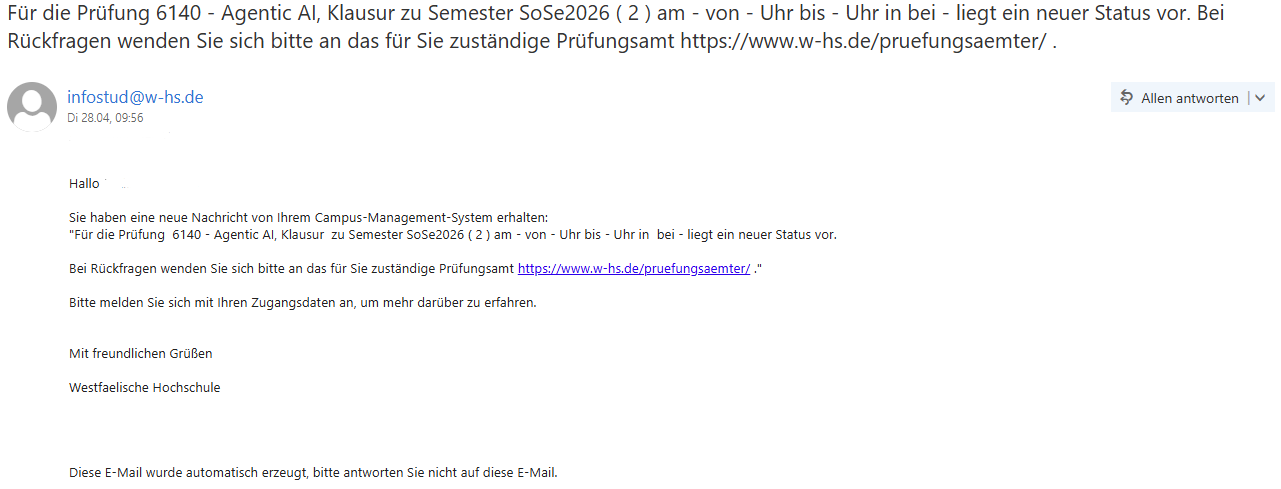
Nachdem Sie die vier Schritte durchgeführt haben, werden Sie für die Prüfung angemeldet. Anschließend erhalten Sie eine Bestätigungs‑E‑Mail an Ihre Studierenden‑E‑Mail‑Adresse.
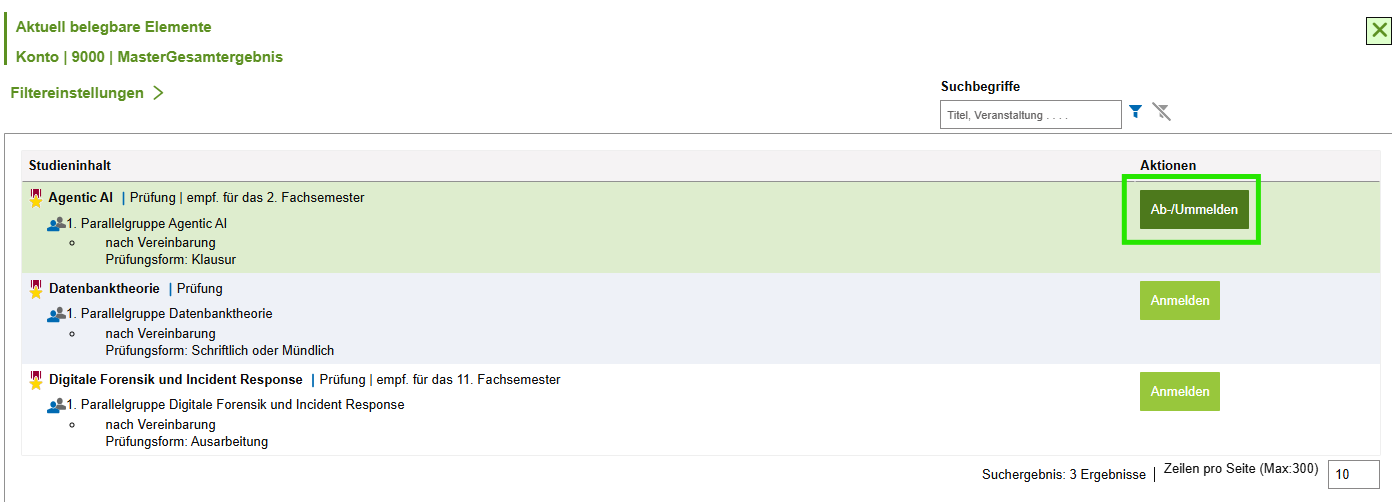
Der neue Anmeldestatus wird nicht nur im Prüfungsbaum gezeigt, sondern auch im Bereich aktuell belegbare Elemente (Tür-Symbol am 9000 BachelorGesamtergebnis).
Prüfungsbaum

Aktuell belegbare Elemente
Prüfungsanmeldung über Modulplan
- Klicken sie im Modulplan auf das Pfeilsymbol am Modul in dem sich die Leistung befindet für die sie sich anmelden wollen.
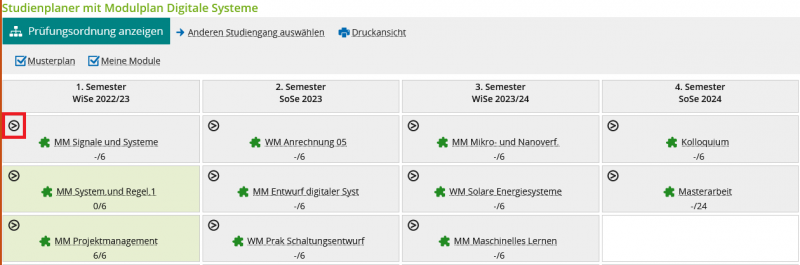
- Klicken sie anschließend auf die Leistung für die sie sich anmelden wollen.
Wenn ein aktueller Anmeldezeitraum für diese Leistung vorliegt enthält erscheint auch ein Anmelde-Link. Klicken sie auf diesen Link.
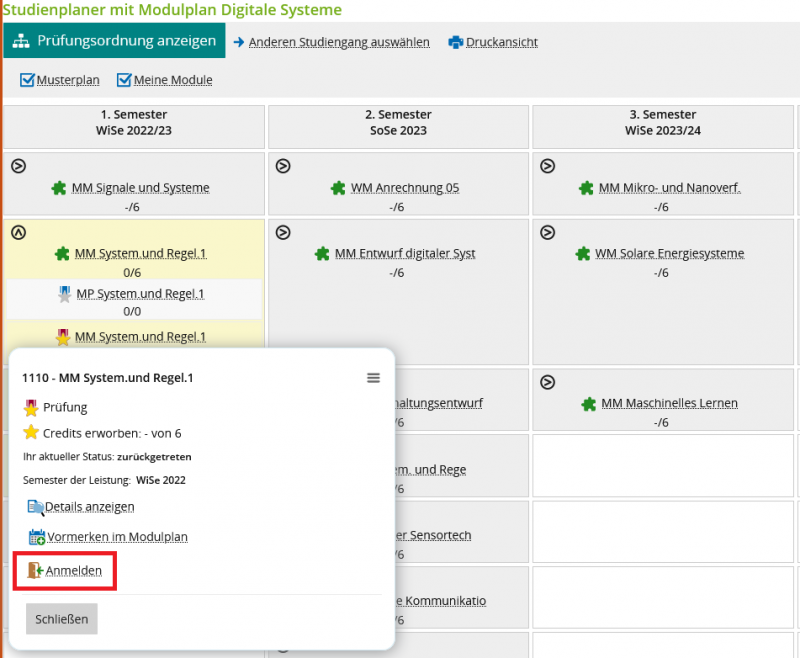
- Die weitere Anmeldung von der Leistung erfolgt analog zur Anmeldung im Prüfungsordnungsbaum
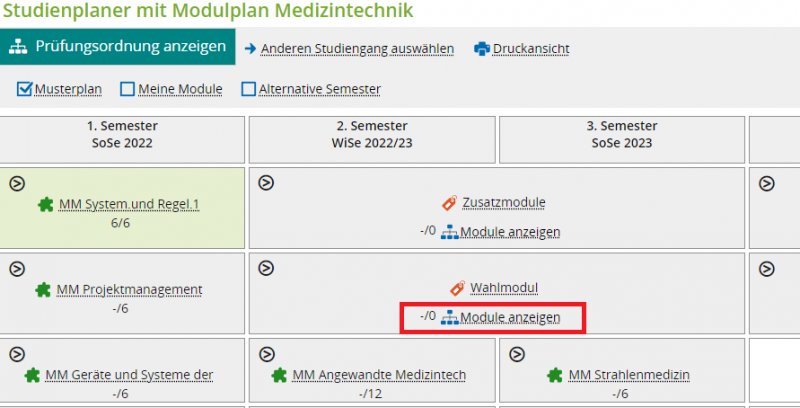
- Einige Elemente, die viele Module enthalten (z.B. Wahlpflicht- oder Zusatzfachkonten) können aus Gründen der Übersichtlichkeit nicht aufgeklappt werden. Um sich für ein Modul innerhalb dieser Elemente anzumelden klicken Sie auf den Link „Module anzeigen“, der unter dem Element steht.
Belegungen anzeigen
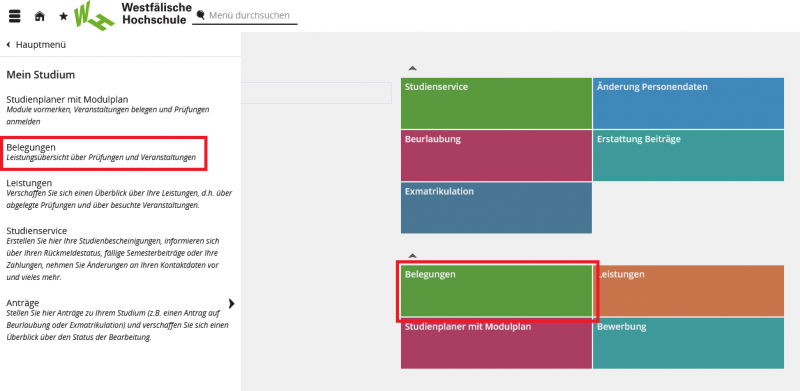
Ihre An- und Abmeldungen können sie im Bereich „Meine Belegungen und Prüfungen“ einsehen.
Diese erreichen sie über die Quicklinks auf der Startseite unter dem Punkt Belegungen oder klicken sie in der Navigation erst auf „Mein Studium“ und dann „Belegungen“.
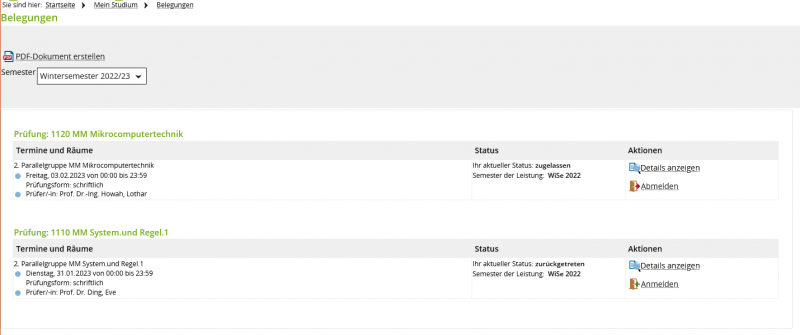
Prüfungsabmeldungen über Prüfungsordnungsbaum
Eine Abmeldung von einer Prüfung ist in der Regel nur bis 7 Tag vor Prüfungsbeginn möglich.
Informieren Sie sich bei dem für Sie zuständigen Prüfungsamt bzw. Ihrem Fachbereich.
Die Abmeldung erfolgt analog zur Anmeldung.
Sie können sich von der Prüfung/Praktikum abmelden in dem Sie „Tür-Symbol“ (Aktuell belegbare Elemente anzeigen) an dem Konto „9000 BachelorGesamtergebnis“ anklicken und dann an der gewünschten Prüfung/Praktikum auf dem Button Ab-/Ummelden klicken.
Sie haben auch die Möglichkeit über dem Prüfungsbaum sich von einer Prüfung abzumelden.
Nachdem Sie die Schritte ausgeführt haben, erscheint erneut ein rechtlicher Hinweis, den Sie akzeptieren müssen. Bitte führen Sie die vier Schritte aus; am Ende erhalten Sie eine Bestätigungs‑E‑Mail an Ihre Studierenden‑E‑Mail‑Adresse.
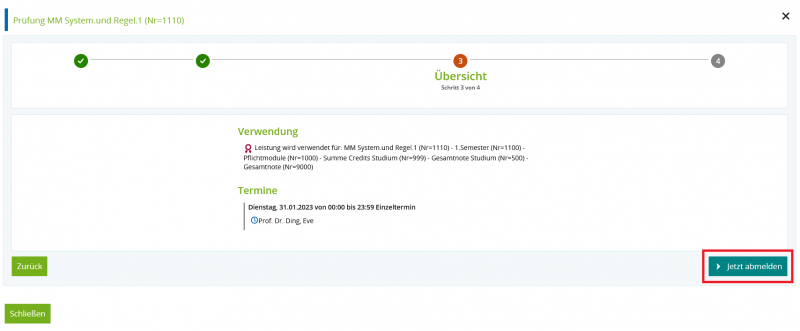
- Einmal pro Sitzung erscheinen rechtliche Hinweise zur An- und Abmeldung. Wählen Sie „Ich akzeptiere“ und klicken Sie auf den Button „Weiter“.
- Es erscheint ein Overlay in dem ihnen noch einmal angezeigt wird, an welcher Stelle im Leistungsbaum die Leistung verbucht werden wird. Klicken sie hier auf „Weiter“.
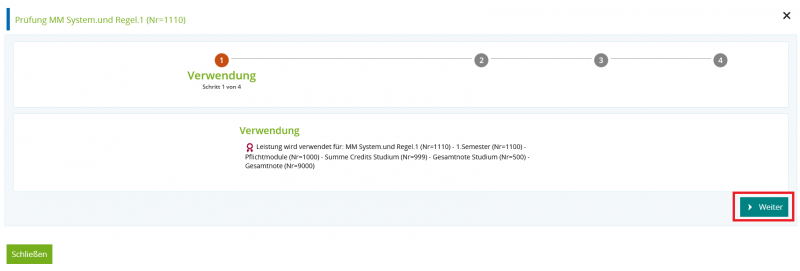
- Im zweiten Teil bestätigen sie den Termin für den sie sich abmelden wollen. Klicken sie hierzu zuerst auf „Abmelden“ und dann auf „Weiter“.
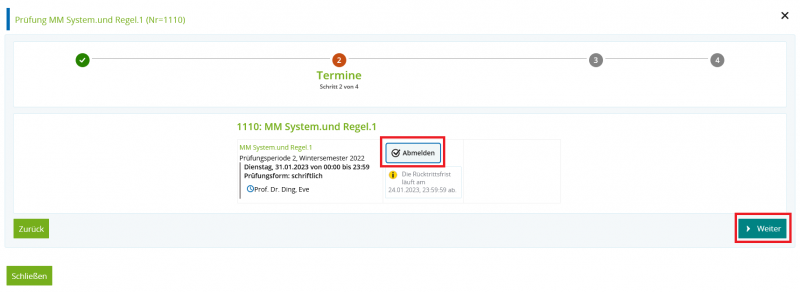
- Als nächstes sehen sie eine Zusammenfassung ihrer Eingaben. Um sich endgültig abzumelden klicken sie auf „Jetzt abmelden“.
- Danach erhalten sie die Bestätigung ihrer Abmeldung. Klicken sie hier auf „Schließen“.
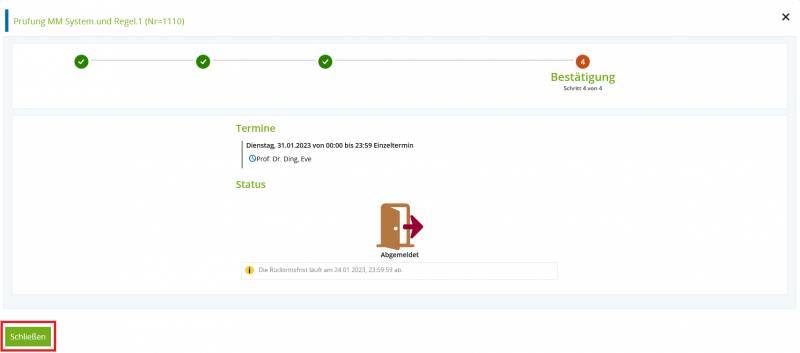
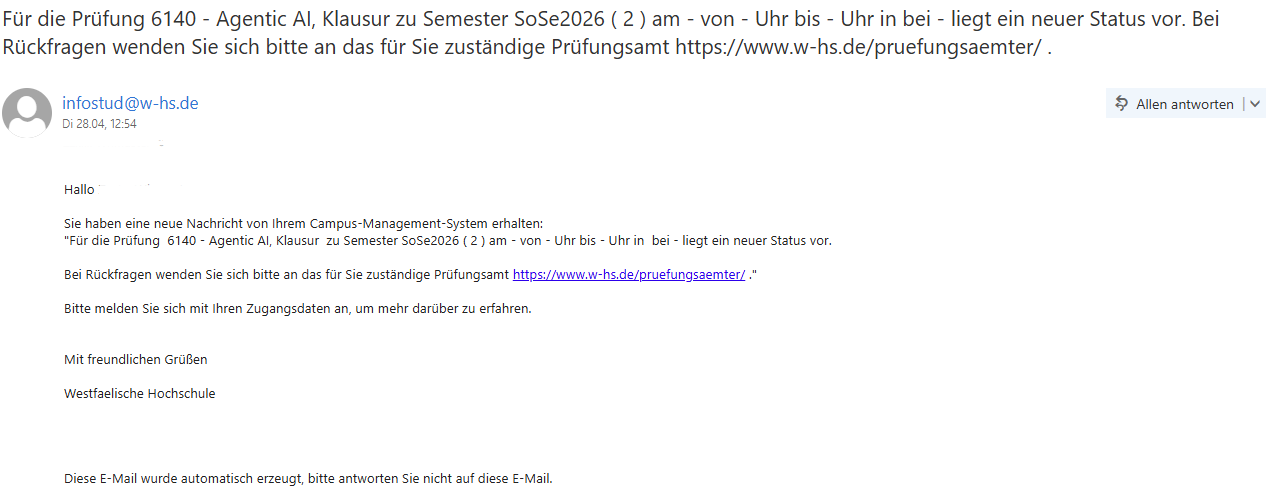
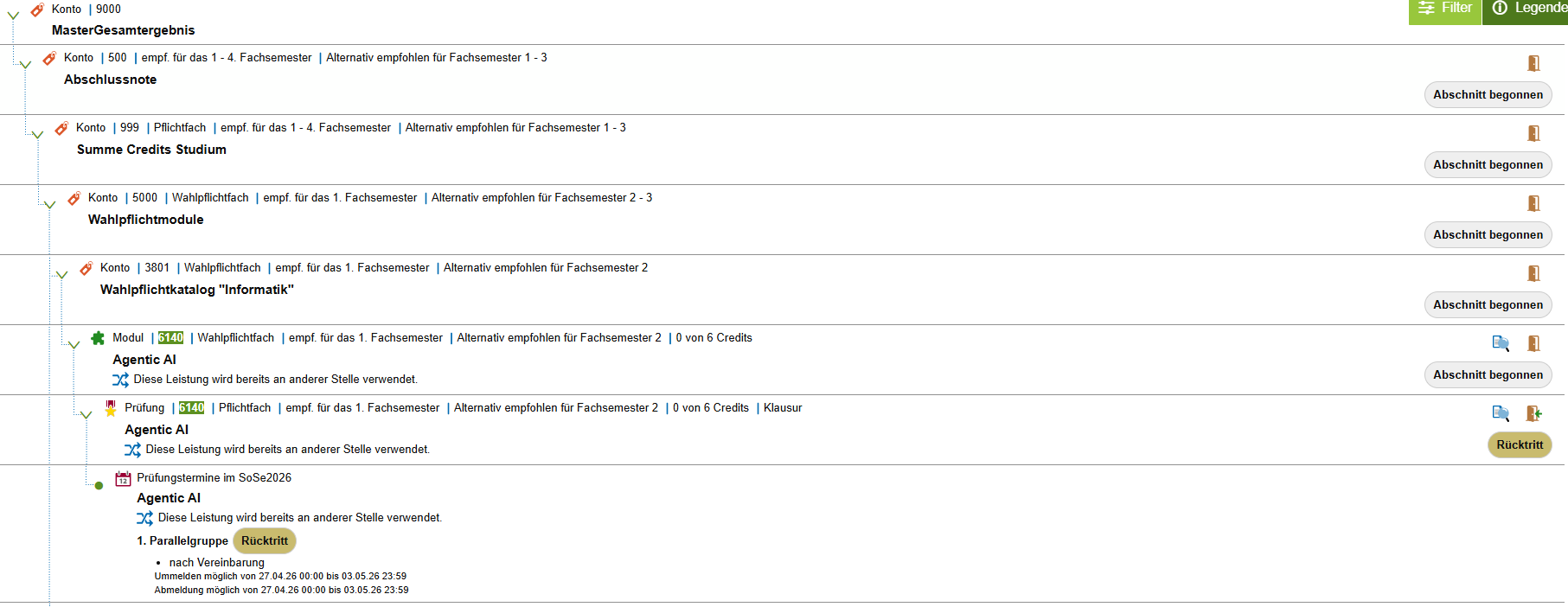
Im Prüfungsordnungsbaum wird anschließend Ihr neuer Anmeldestatus angezeigt. Danach erscheint im Prüfungsbaum ein Eintrag mit der Bezeichnung „Rücktritt“, der durch das zugehörige Symbol gekennzeichnet ist.
Support
- Bei Fehlern wenden Sie sich bitte für den technischen Support an support-camp@w-hs.de
- und erkundigen Sie sich rechtzeitig bei Ihrem Prüfungsamt nach einer alternativen Anmelde- bzw. Abmeldemöglichkeit.
- Das Prüfungsamt müssen Sie rechtzeitig vor Ablauf der Anmelde- bzw. Abmeldefrist informieren, damit Ihre Anmelde- bzw. Abmeldung gültig ist.
- Dies gilt auch z.B. bei Server- bzw. Systemausfällen.
Legende
 Konto Konto |
 Modul Modul |
 Prüfung Prüfung |