Inhaltsverzeichnis
IMAP Konto einrichten
Wir empfehlen, Ihr E-Mail-Konto unter Outlook nicht als IMAP-, sondern als Exchange-Konto einzurichten.
Neues E-Mail-Konto einrichten:
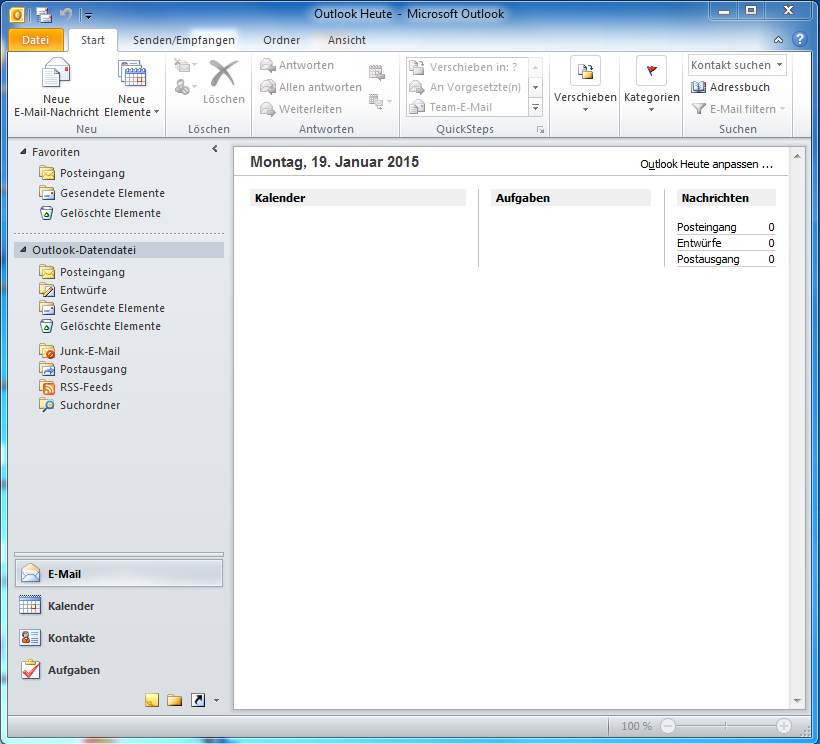
- Wählen Sie zunächst oben links den Reiter Datei.
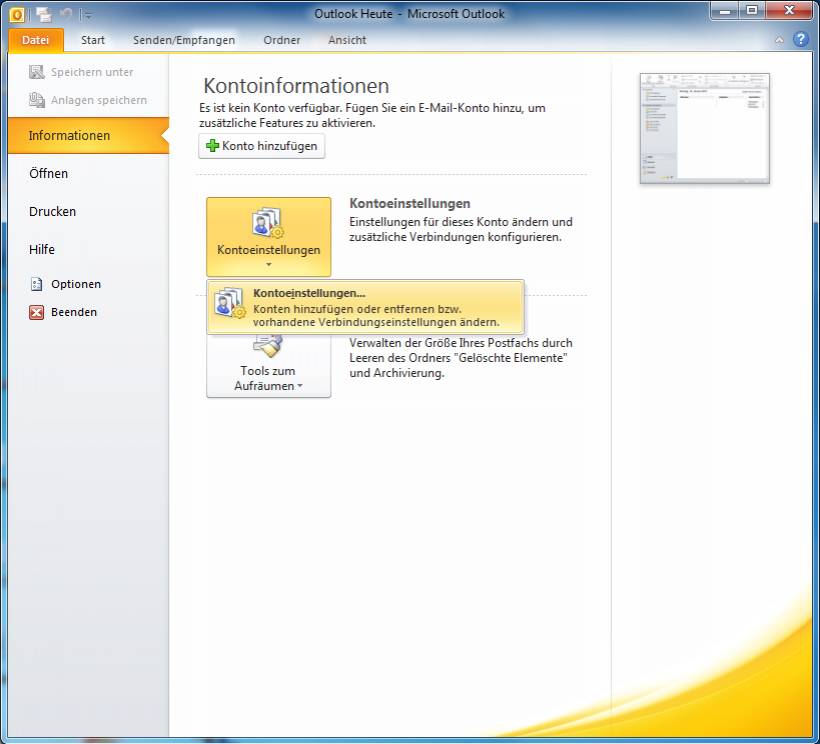
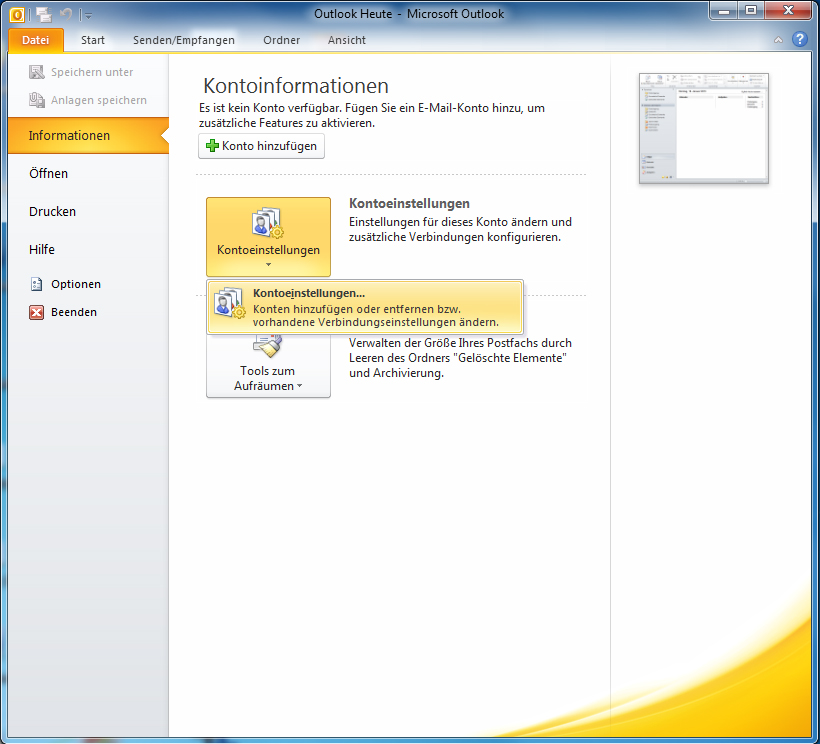
- Nach Auswahl des Punktes Informationen, wählen Sie Kontoeinstellungen. Danach wählen Sie die Option Kontoeinstellungen… Konto hinzufügen oder entfernen bzw. vorhandene Verbindungseinstellungen ändern.
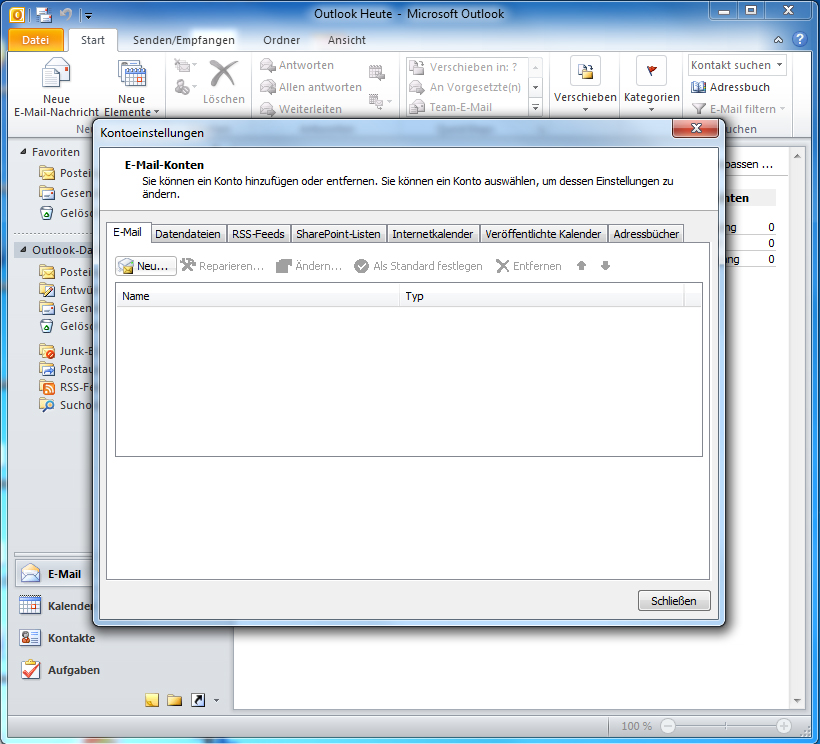
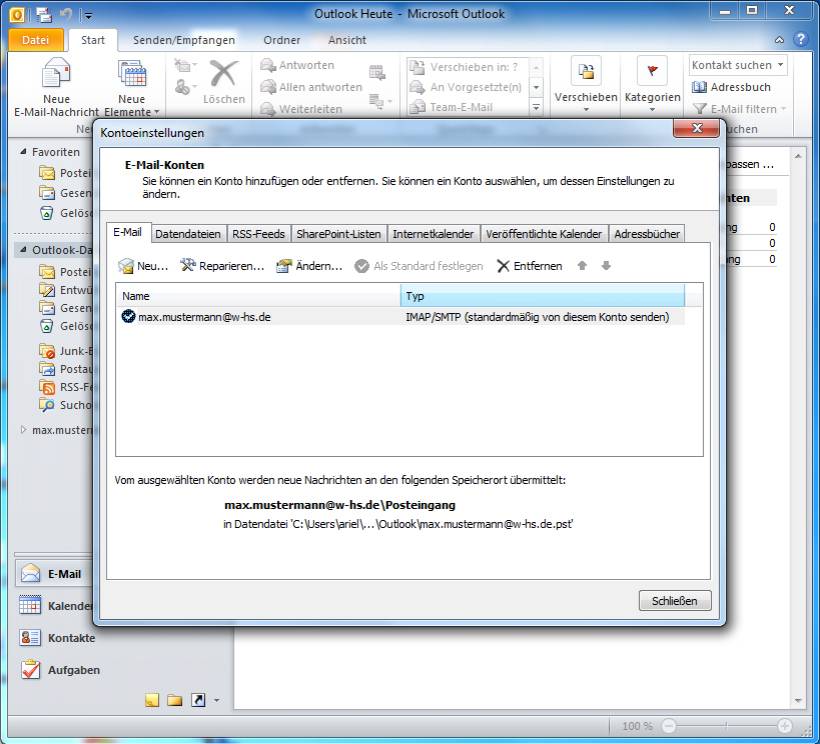
- Sobald sich das Fenster Kontoeinstellungen geöffnet hat, wählen Sie im Reiter E-Mail ** den Punkt **Neu….
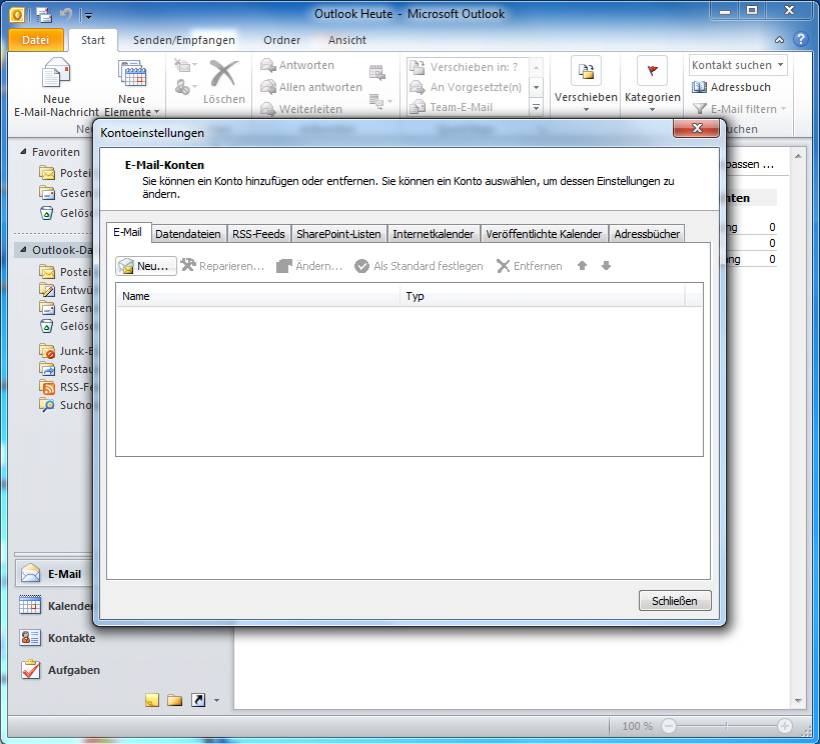
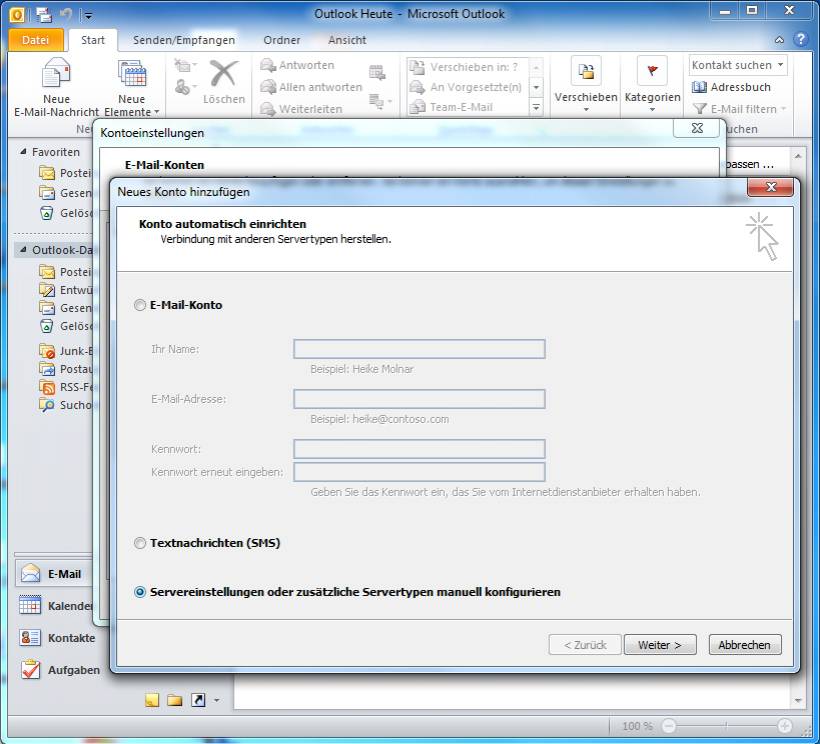
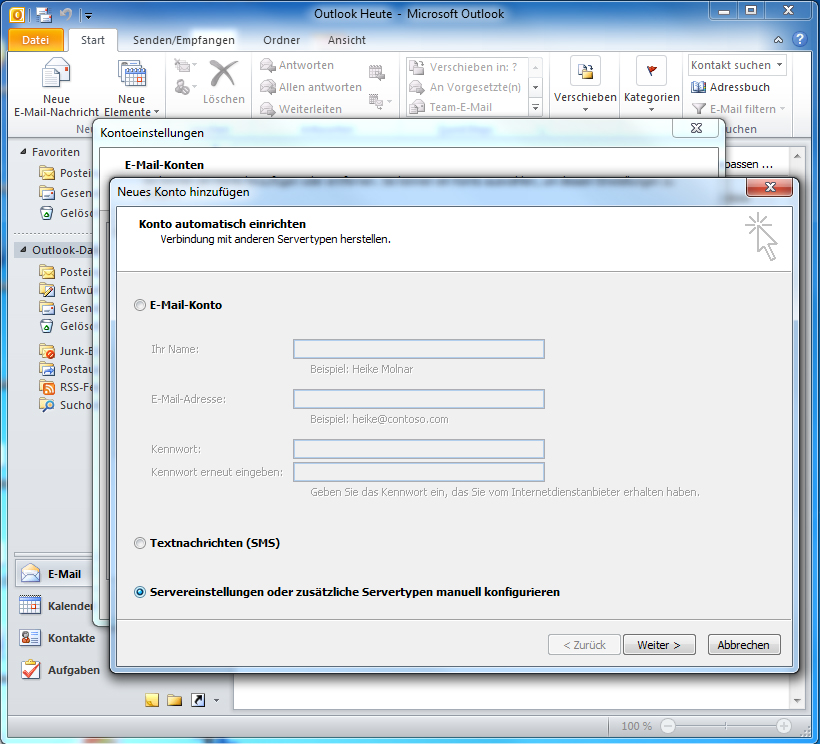
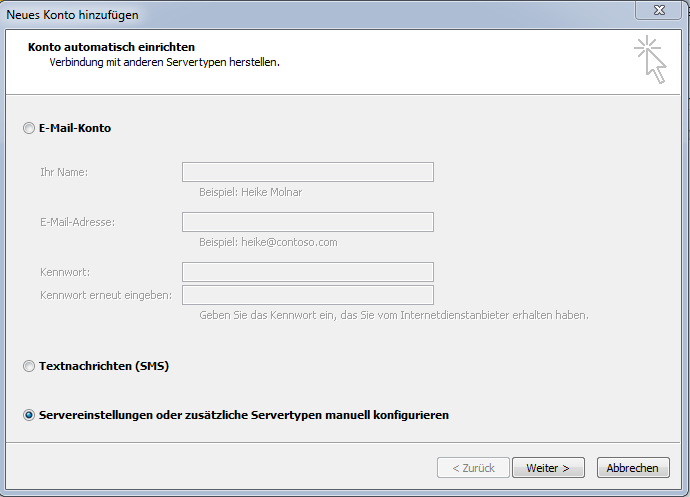
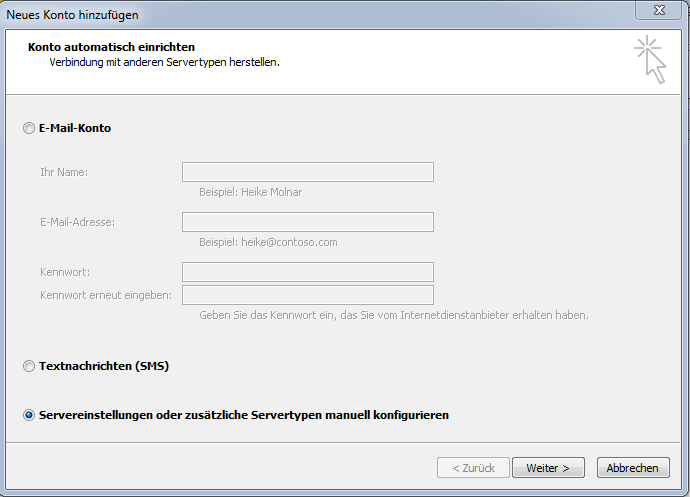
- Im Fenster Neues Konto hinzufügen wählen Sie unten Servereinstellungen oder zusätzliche Servertypen manuell konfigurieren ** und klicken anschließend auf Weiter>.
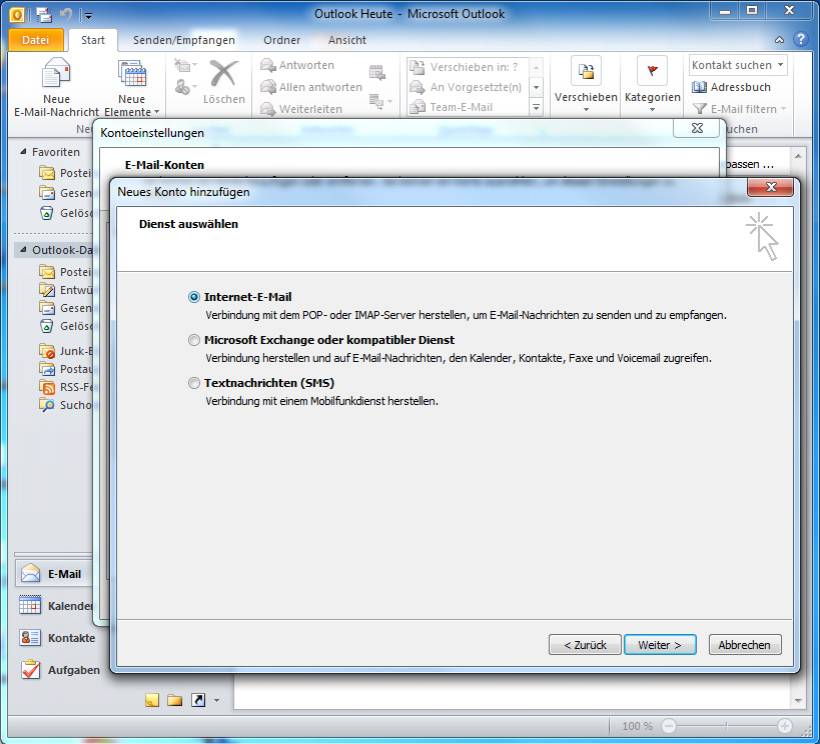
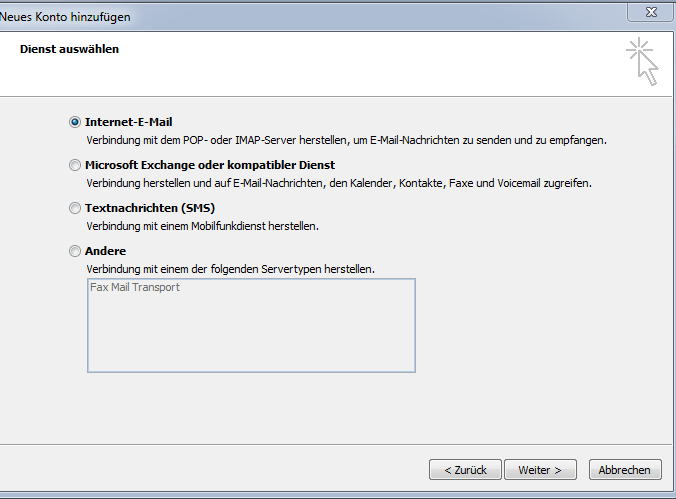
 - Unter den Auswahlmöglichkeiten des Punktes **Dienst auswählen setzen Sie die Auswahl auf Internet-E-Mail ** und wählen dann **Weiter>.
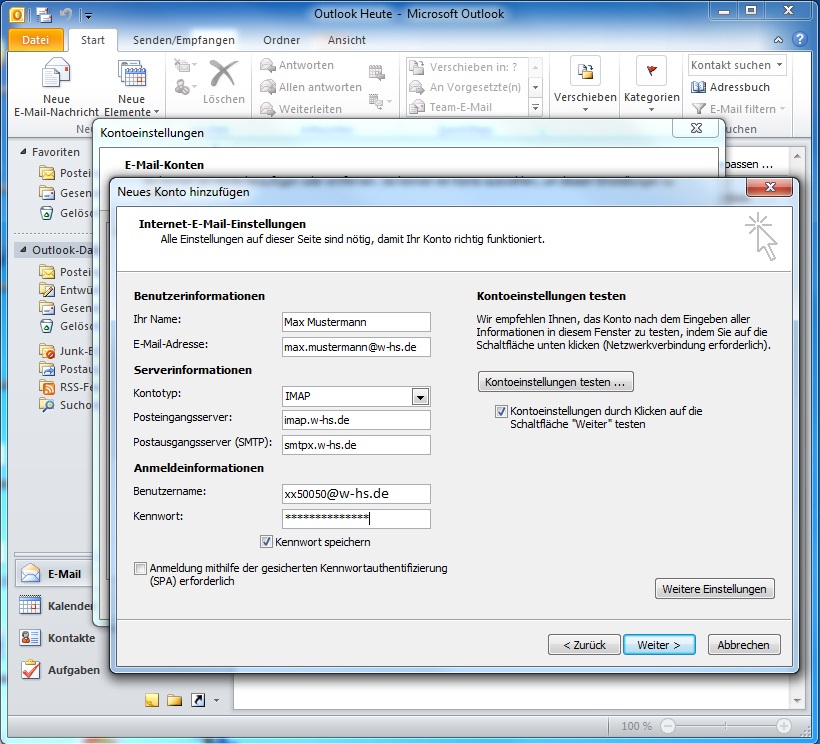
- Unter Internet E-Mail-Einstellungen geben Sie zunächst unter Benutzerinformationen ** Ihren **Vor- und Nachnamen, sowie Ihre E-Mail-Adresse in Form von vorname.nachname@w-hs.de an.
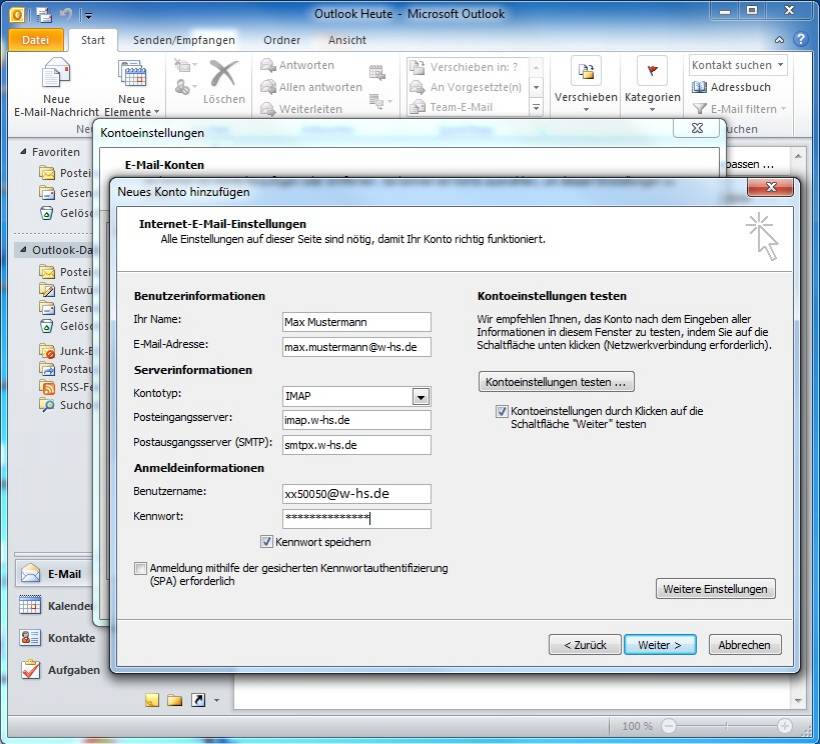
- Im Bereich „Serverinformationen“ wählen Sie den Kontotyp** IMAP. Unter **Posteingangsserver geben Sie die Adresse imap.w-hs.de ein. Im Eingabefeld Postausgangsserver (SMTP)“ geben Sie die URL smtpx.w-hs.de ein
- Unter Anmeldeinformation geben Sie im Eingabefeld Benutzername Ihre persönliche Benutzerkennung in Form von xx50050 ein (zwei Buchstaben gefolgt von fünf Ziffern). Ihr persönliches Benutzerpasswort geben Sie im Feld Kennwort ein.
- Setzen Sie einen Haken bei Kontoeinstellungen durch Klicken auf die Schaltfläche „Weiter“ testen.
- Anschließend wählen Sie unten rechts die Option Weitere Einstellungen.
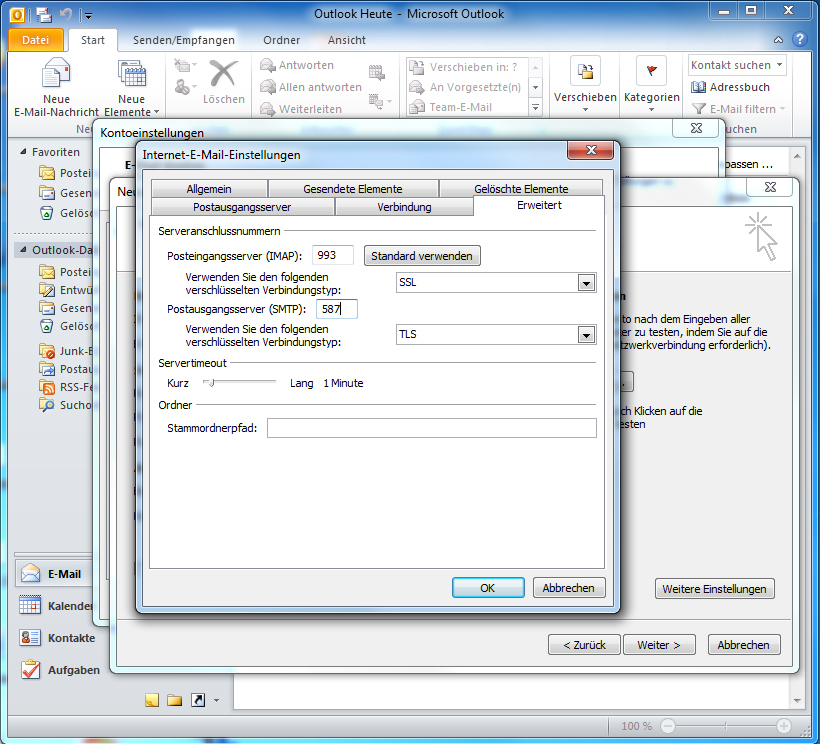
- Im Fenster Inter-E-Mail-Einstellungen wählen Sie den Reiter Erweitert.
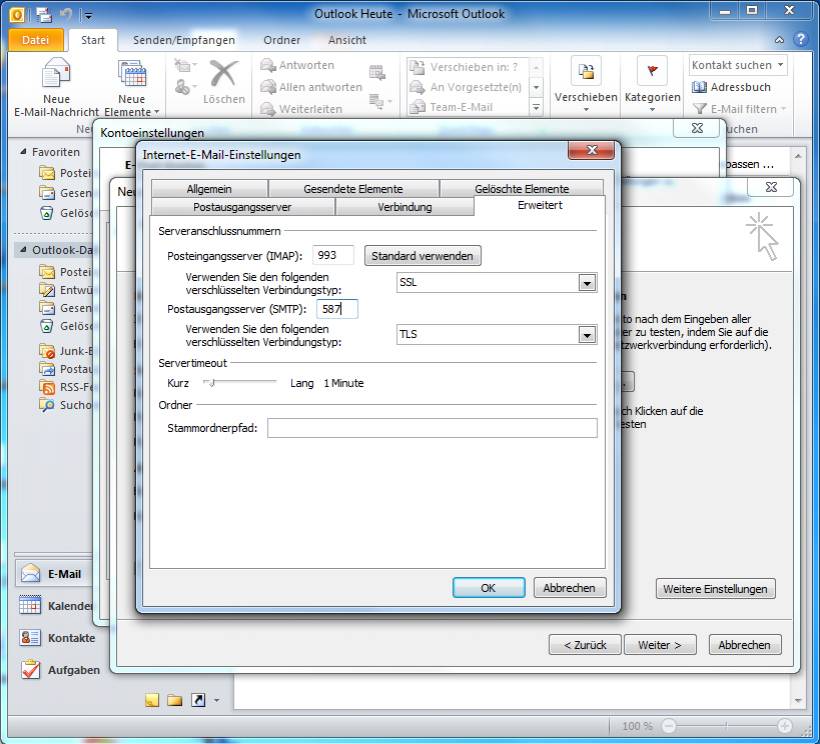
- Unter Posteingangsserver (IMAP) geben Sie den Port 993 ** ein. Als **Verschlüsselungstyp wählen Sie SSL.
- Unter Posteingangsserver (SMTP) geben Sie den Port 587 ** ein. Als **Verschlüsselungstyp wählen Sie TLS.
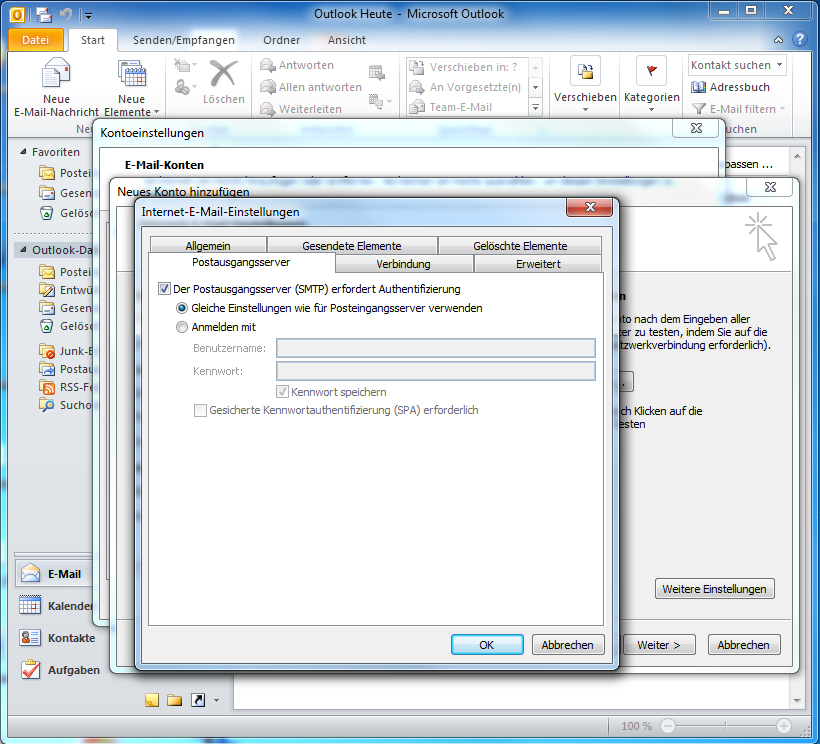
- Anschließend wählen Sie den Reiter** Postausgangsserver ** und setzen einen Haken bei Der Postausgangsserver (SMTP) erfordert Authentifizierung
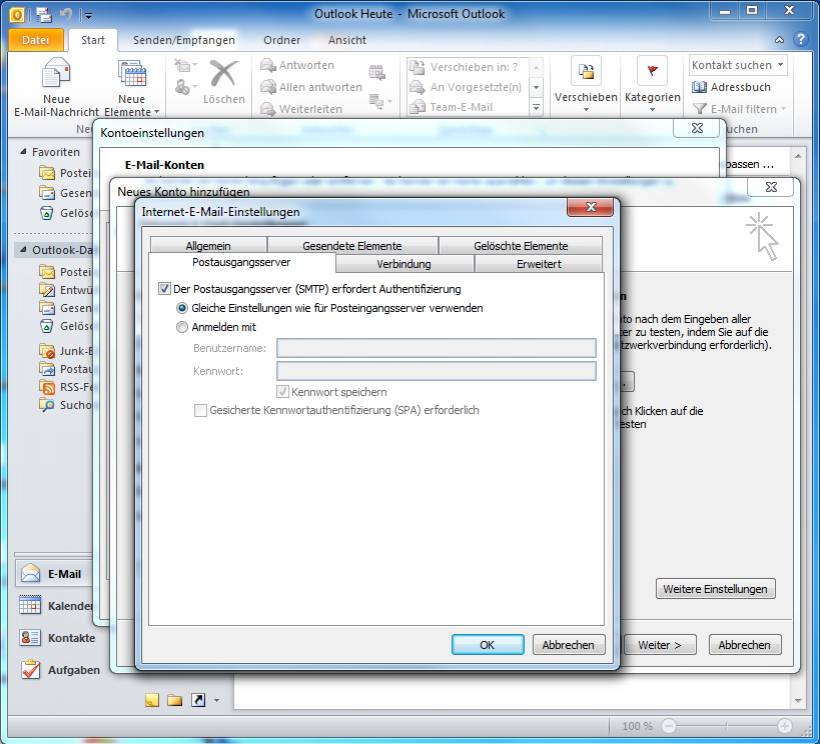
- Bestätigen Sie mit ** OK.**
- Wählen Sie anschließend ** Weiter>.**
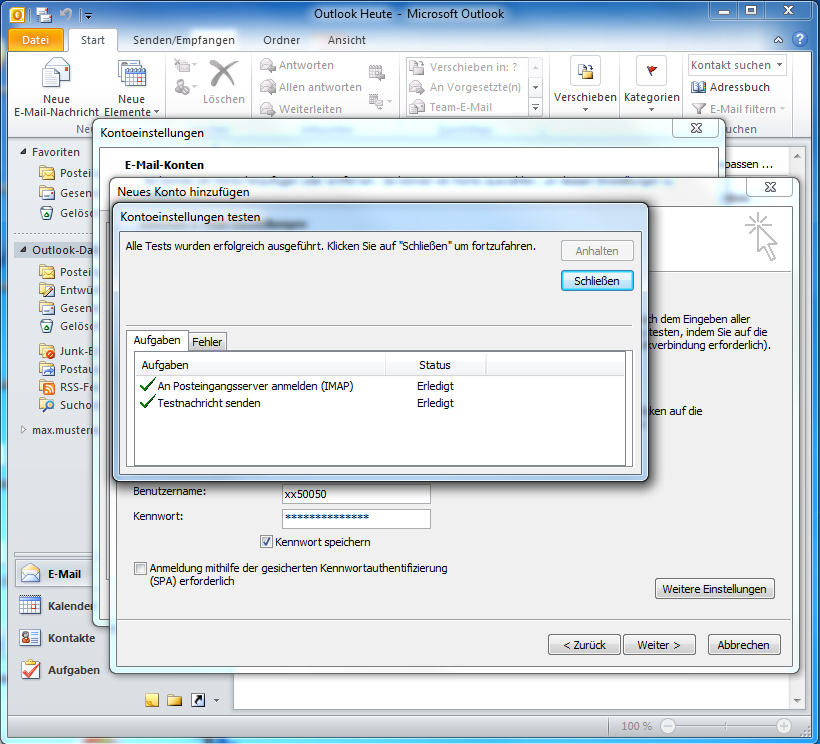
- Nachdem Sie Weiter> gewählt haben öffnet sich das Fenster Kontoeinstellungen testen. Sind alle Einstellungen korrekt, sollte die Anmeldung am Posteingangsserver und das Versenden der Testnachricht erfolgreich sein.
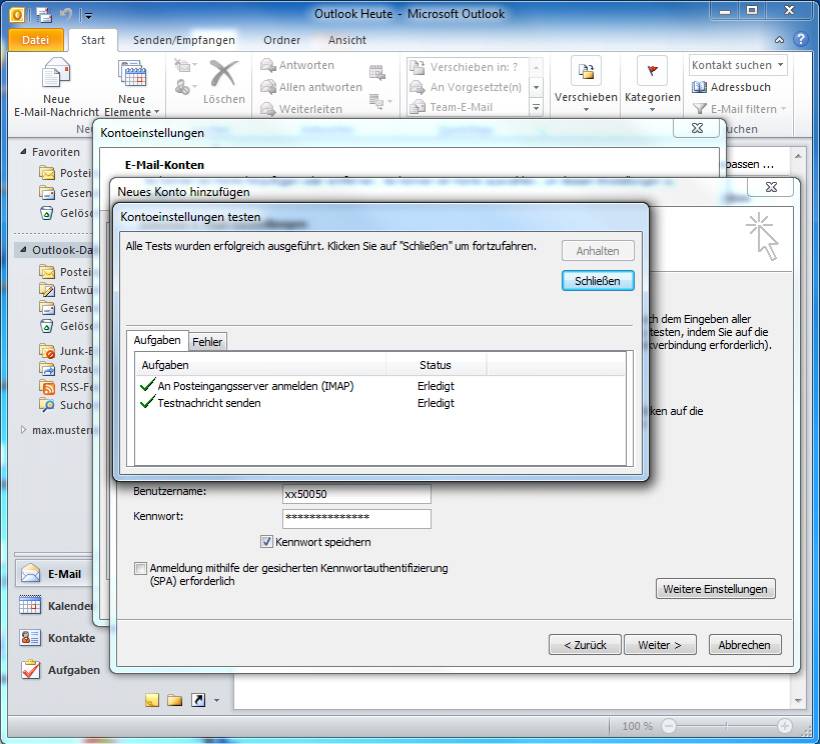
- Schließen Sie das Fenster Kontoeinstellung testen.
- Klicken Sie auf Weiter>.
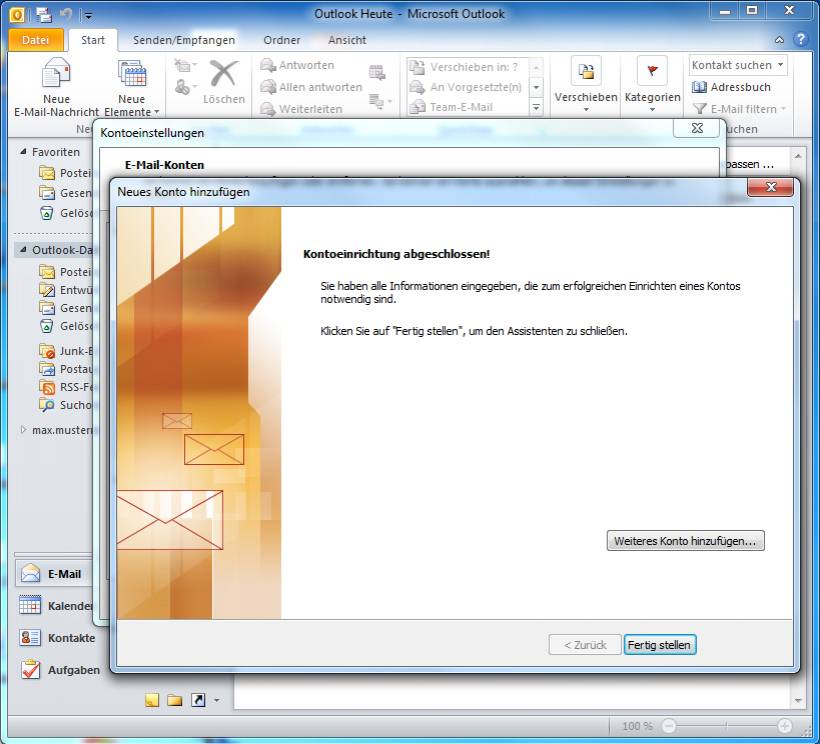
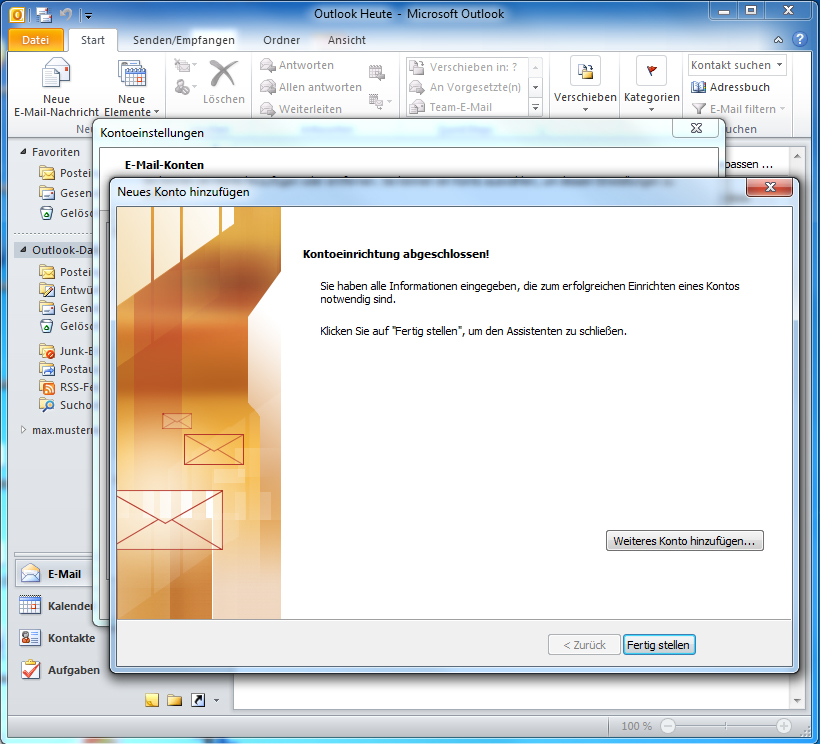
- Wählen Sie anschließend** Fertig stellen**. Ihr neues E-Mail-Konto sollte nun eingerichtet sein.

Altes E-Mail-Konto einrichten:
- Sollten Sie alle Punkte von Neues E-Mail-Konto einrichten ** befolgt haben wählen Sie **Neu…, andernfalls befolgen Sie die Punkte 1-3 von Neues E-Mail-Konto einrichten.
- Im Fenster Neues Konto hinzufügen wählen Sie Servereinstellungen oder zusätzliche Servertypen** manuell konfigurieren.
 - Anschließend wählen Sie **Internet-E-Mail.
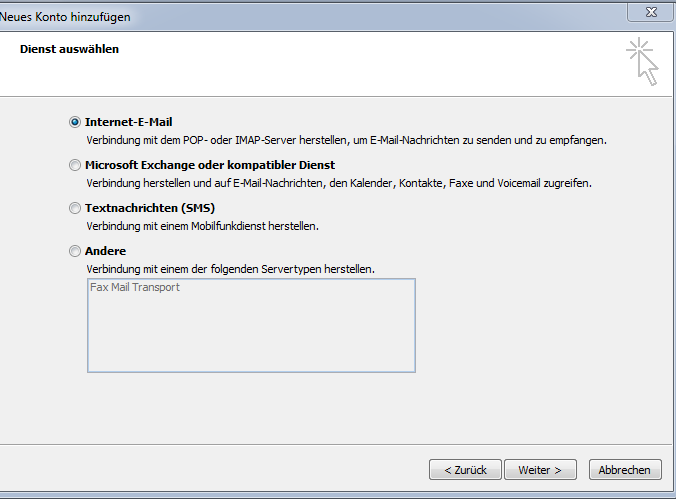
- Danach wählen Sie Weiter>.
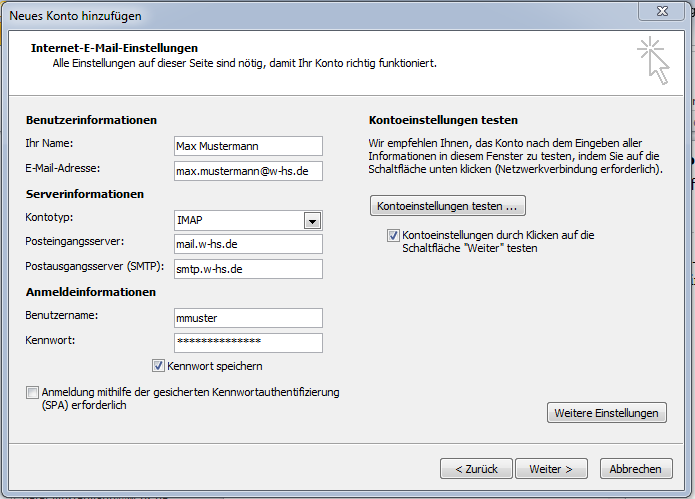
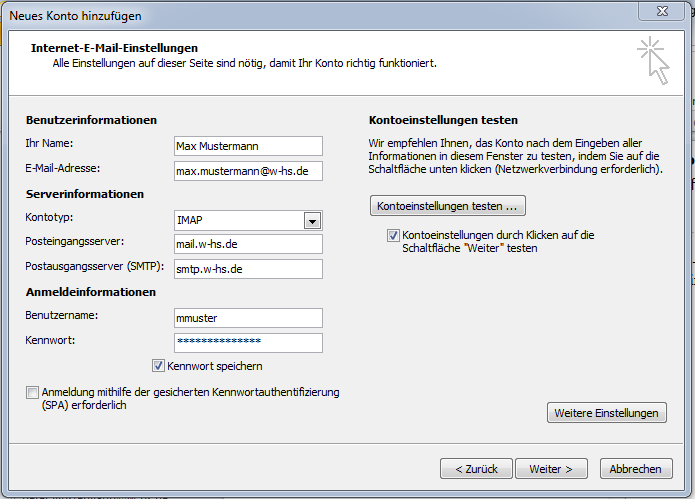
- Geben Sie unter Benutzerinformationen Ihren Vor- und Nachname , sowie Ihre E-Mail-Adresse in Form von vorname.nachname@w-hs.de an.
- Im Bereich „Serverinformationen“ wählen Sie den Kontotyp** IMAP. Unter **Posteingangsserver geben Sie die Adresse mail.w-hs.de ein. Im Eingabefeld Postausgangsserver (SMTP)“ geben Sie die URL smtp.w-hs.de ein.
- Bei Anmeldeinformationen ** geben Sie für Ihren **Benutzername Ihre alte Benutzererkennung in Form von mmuster (erster Buchstabe des Vorname und die ersten sechs Buchstaben ihres Nachnamen) und für Kennwort Ihr Passwort ein.
- Setzen Sie den Haken bei Kontoeinstellungen durch Klicken auf die Schaltfläche „Weiter“ testen.
- Anschließend wählen Sie unten rechts die Option Weitere Einstellungen.
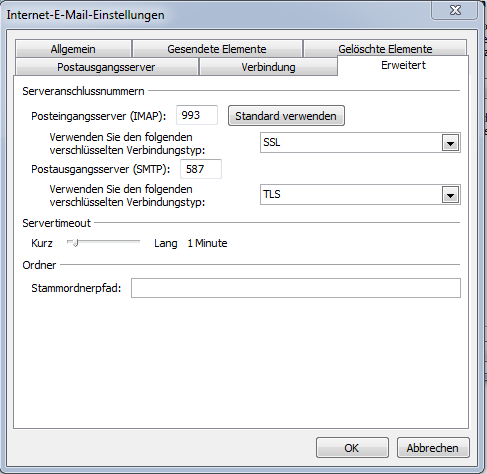
- Im Fenster Internet-E-Mail-Einstellungen wählen Sie den Reiter Erweitert.
- Unter Posteingangsserver (IMAP) geben Sie den Port 993 ** ein. Als **Verschlüsselungstyp wählen Sie SSL.
- Unter Posteingangsserver (SMTP) geben Sie den Port 587 ** ein. Als **Verschlüsselungstyp wählen Sie TLS.
- Anschließend wählen Sie den Reiter** Postausgangsserver ** und setzen einen Haken bei Der Postausgangsserver (SMTP) erfordert Authentifizierung.
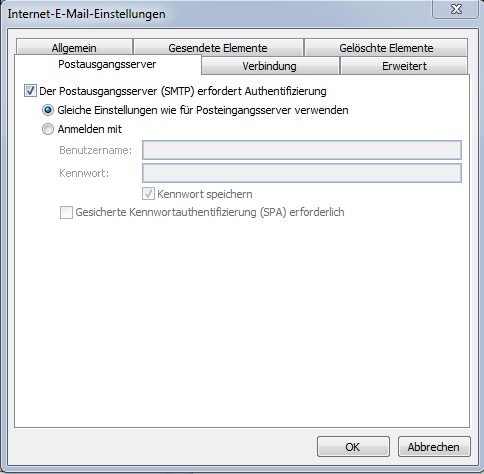
- Bestätigen Sie mit** OK**.
- Wählen Sie anschließend Weiter>.
- Nachdem Sie Weiter> gewählt haben öffnet sich das Fenster Kontoeinstellungen testen.
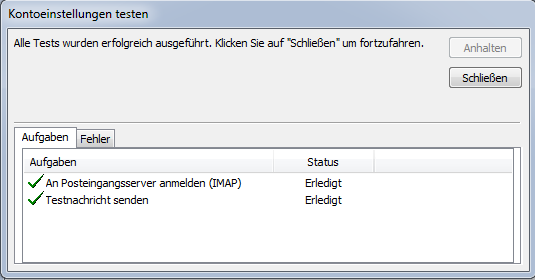
- Sind alle Einstellungen korrekt, sollte die Anmeldung am Posteingangsserver und das Versenden der Testnachricht erfolgreich sein.
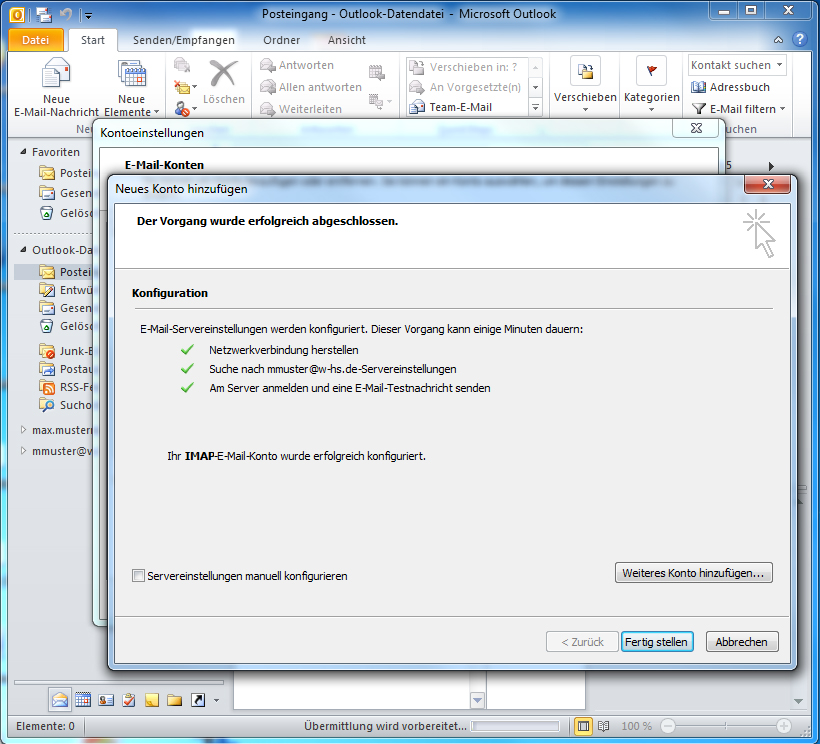
- Drücken Sie schließen, dann öffnet sich folgendes Fenster.
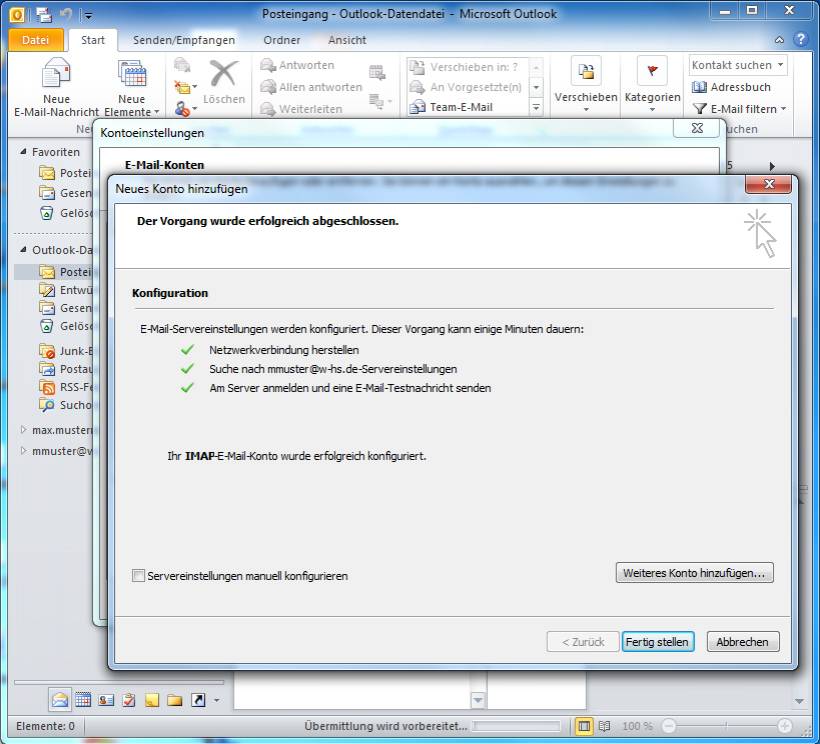
- Wählen Sie anschließend** Fertig stellen**. Ihr neues E-Mail-Konto sollte nun eingerichtet sein



Ordnerstruktur und E-Mails in das neue E-Mail-Konto verschieben:
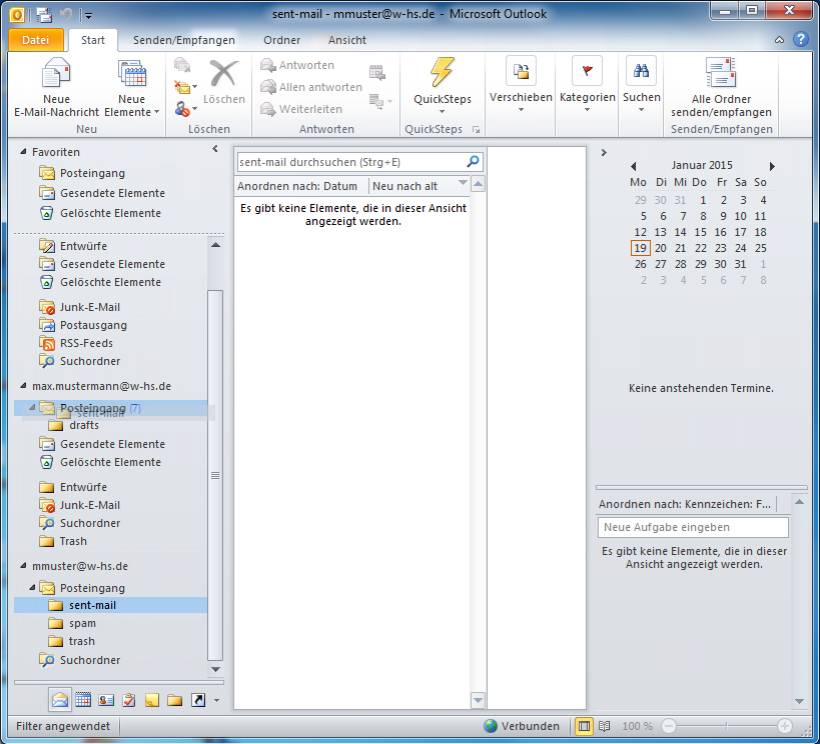
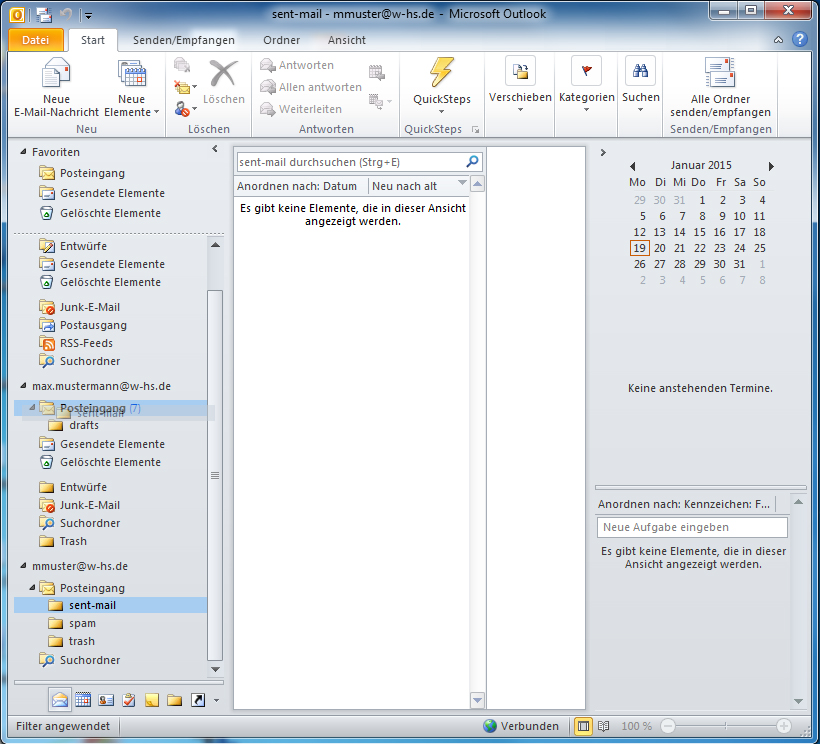
- In der linken Anwendungsnavigation finden Sie Ihr altes und neues E-Mail-Konto.
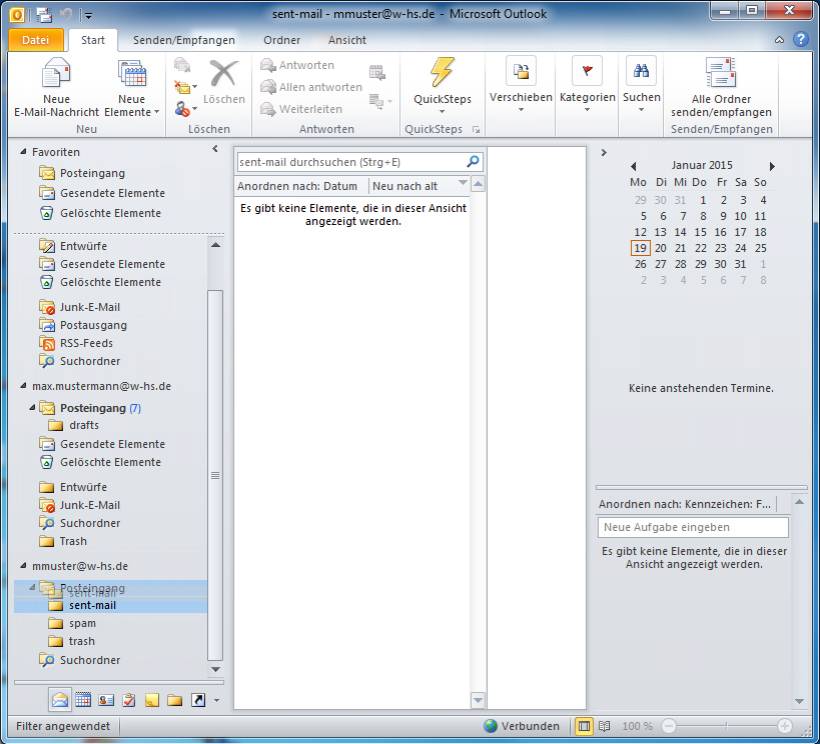
- Falls Ihre E-Mail-Konten in der Navigation nicht aufgefächert sein sollten, klicken Sie jeweils einmal auf das E-Mail-Konto, um die jeweilige Ordnerstruktur aufzufächern.
- Anschließend können Sie mit Ihrem Mauszeiger mit „Drag and Drop“ die Ordner aus dem alten E-Mail-Account in den neuen E-Mail-Account verschieben.