Emailsicherung bei vollem Postfach
Dies ist eine Anleitung für die Sicherung von E-Mails in eine .pst Datei aus Outlook heraus.
Wenn Sie dieser Anleitung schonmal gefolgt sind, sollten Sie den Namen der PST Datei am Ende ändern, damit nichts überschriebn wird und kein Datenverlust auftritt.
Zum Testen habe ich meine Studmail genommen. Aktuell sind 1,83 GB frei.

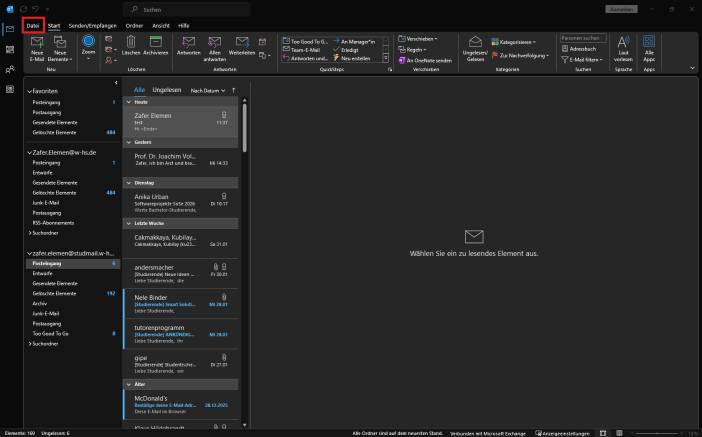
Schritt 1: Klicken Sie oben Links auf „Datei“.
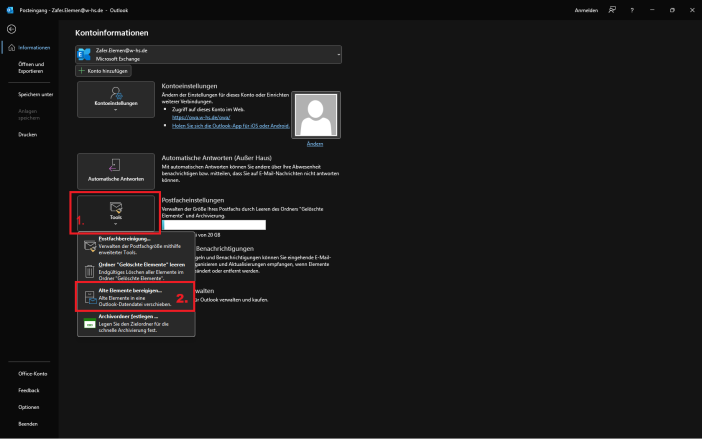
Schritt 2: Klicken Sie auf „Tools“ und dann auf „Alte Elemente bereinigen“. Der letzte Eintrag wird bei Ihnen nicht sichtbar sein. Erst sobald Sie dieser Anleitung einmal gefolgt sind.
Schritt 3: Es öffnet sich ein Fenster. Hier klicken Sie wahlweise auf das, was Sie sichern möchten. Sie können einzelne Ordner anklicken oder Ihre E-Mailadresse. Bei den ausgewählten Optionen sehen Sie, das Unterordner immer inklusive sind. Sie müssten noch ein Datum schreiben, wie alt die E-Mails sein dürfen damit sie gesichert werden.
DIESE SICHERUNG LÖSCHT DIREKT DIE MAILS AUS DEM AUSGEWÄHLTEN POSTFACH UND VERSCHIEBT SIE IN EINE DATEI, DESSEN SPEICHERORT SIE GEWÄHLT HABEN.
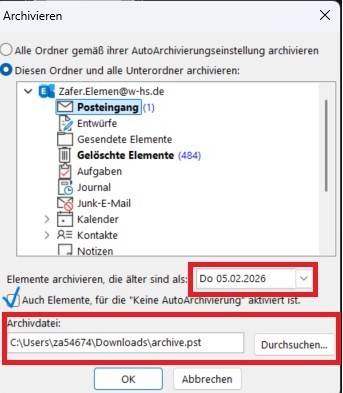
Hier sollten Sie den Haken setzen bei „Auch Elemente, für die 'Keine AutoArchivierung' aktiviert ist“.
Für dieses Beispiel hatte ich das damals heutige Datum ausgewählt. Deswegen wurden alle Emails gesichert und entfernt.
Wenn sie ein anderes Datum wählen, werden nur die Emails gesichert und entfernt, die bis zu dem Datum erhalten wurden.
Schritt 4: Ich habe hier nur mein **Posteingang **gesichert. Wie Sie sehen, sind alle Emails weg.
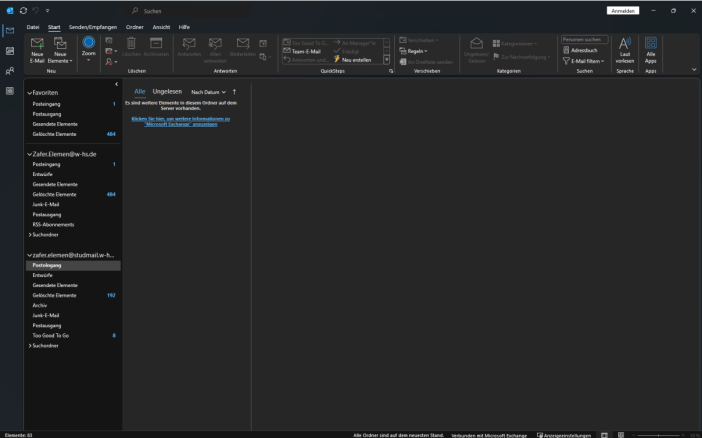
__Schritt 5 __ : Die Sicherung des Posteingangs hat mir 100 MB gespart. Wenn Sie mehr Ordner sichern, wird dementsprechend natürlich mehr Speicherplatz eingespart.

__Schritt 6 __ : Wiederherstellen der Datei, damit Sie es wie gewohnt aus Outlook sehen können.
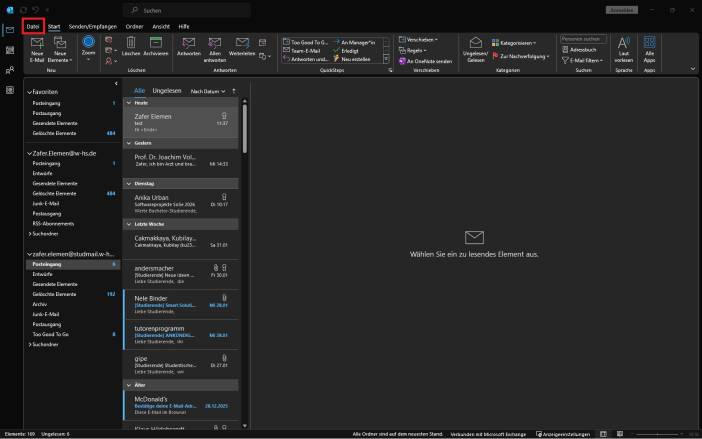
Klicken Sie oben Links auf „Datei“.
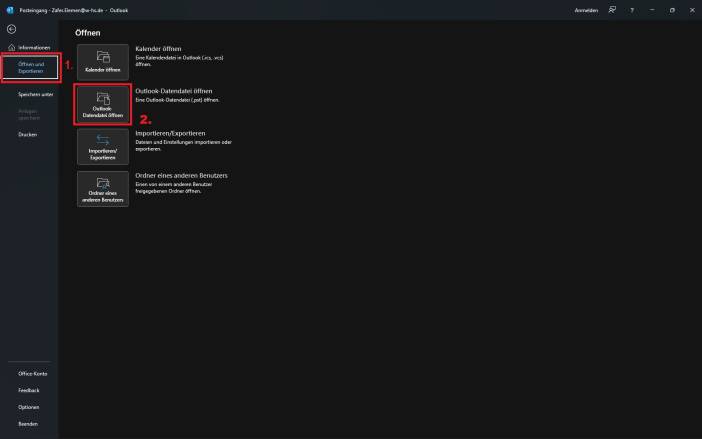
Klicken Sie auf „Öffnen und Exportieren“ und dann auf „Outlook-Datendatei öffnen“.
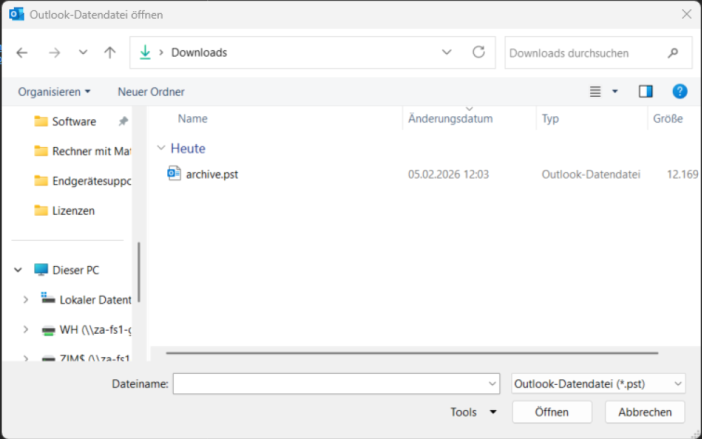
Es öffnet sich ein Explorer, in dem Sie dann auf ihre //.pst //Datei navigieren können.
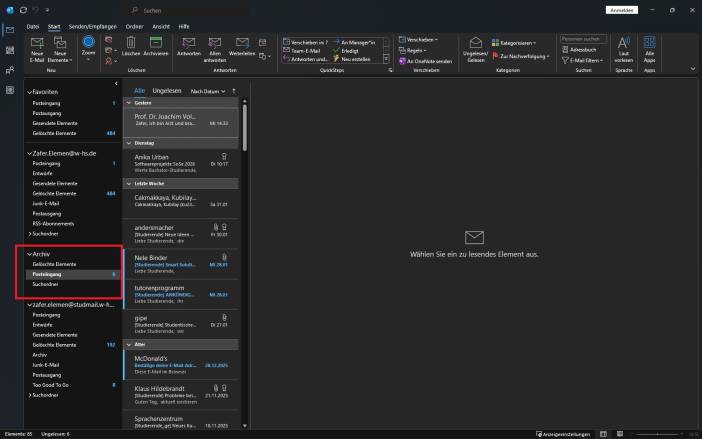
Ein Doppelklick auf diese Datei lässt ein weiteren Ordner in Outlook erscheinen, namens „Archiv“. Diesen können Sie aufklappen und ihre Mails einsehen.
Schlagwörter: Email Sicherung Postfach voll Backup